
📦
Otorisasi retur atau Return Merchandise Authorization (RMA) di Feat membantu perusahaan mengendalikan retur barang secara tertib, baik retur dari pelanggan maupun retur ke pemasok. Setiap retur melewati proses pengajuan, persetujuan, pemeriksaan barang, dan baru kemudian dicatat resmi ke stok dan pembukuan.
⭐ Feat Enterprise
Memahami Otorisasi Retur
Otorisasi retur adalah izin resmi untuk retur barang. Sebelum barang benar-benar dicatat sebagai retur, perusahaan perlu memutuskan terlebih dahulu: apakah retur ini layak diterima, siapa yang menyetujui, dan apakah barang yang kembali lolos pemeriksaan.
Feat menyediakan dua jenis otorisasi retur:
| Jenis | Arah Barang | Contoh |
|---|---|---|
| Otorisasi Retur Penjualan | Pelanggan mengembalikan barang ke perusahaan | Pelanggan mengeluh DVD rusak dan meminta retur |
| Otorisasi Retur Pembelian | Perusahaan mengembalikan barang ke pemasok | Barang dari pemasok cacat dan akan dikirim kembali |
Perbedaan dengan retur biasa: retur biasa (Retur Penjualan / Retur Pembelian) langsung tercatat dan langsung mengubah stok. Otorisasi retur lebih berhati-hati karena stok dan pembukuan baru berubah pada langkah terakhir, setelah barang diperiksa. Jumlah yang diretur adalah jumlah yang lolos pemeriksaan, bukan jumlah yang diklaim di awal.
Alur dan Status Otorisasi Retur
Alur Otorisasi Retur Penjualan:
Draft ➜ Diajukan ➜ Disetujui ➜ Barang Diterima ➜ Diinspeksi ➜ Selesai
Ditolak Jika penyetuju menolak, proses berhenti di tahap ini. | Dibatalkan Dapat dilakukan di tahap mana pun sebelum Selesai.
| Status | Artinya | Dilakukan Oleh |
|---|---|---|
| Draft | Dokumen sedang disusun | Pembuat otorisasi retur |
| Diajukan | Menunggu keputusan penyetuju | Pembuat menekan Ajukan |
| Disetujui | Retur diizinkan, menunggu barang datang | Penyetuju |
| Ditolak | Retur tidak diizinkan, proses berhenti | Penyetuju |
| Barang Diterima | Barang sudah sampai di gudang | Petugas gudang |
| Diinspeksi | Hasil pemeriksaan barang sudah diisi | Petugas gudang / QC |
| Selesai | Retur resmi sudah dibuat (SI Retur), stok dan jurnal terbentuk | Pembuat |
| Dibatalkan | Otorisasi retur dibatalkan | Pembuat |
Otorisasi Retur Pembelian memakai alur yang sama. Bedanya hanya pada arah barang: langkah Terima Barang diganti Kirim ke Pemasok, status Barang Diterima menjadi Dikirim ke Pemasok, dan retur resmi yang dibuat adalah PI Retur.
Persiapan oleh Administrator
Bagian ini dikerjakan satu kali oleh administrator sebelum otorisasi retur digunakan.
3.1 Hak Akses Pengguna
Otorisasi retur memiliki hak akses tersendiri untuk setiap pengguna.
Menu: Setup › User ID › pilih pengguna › tab Transaksi
Cari baris Otorisasi Retur Penjualan untuk retur dari pelanggan, dan baris Otorisasi Retur Pembelian untuk retur ke pemasok.
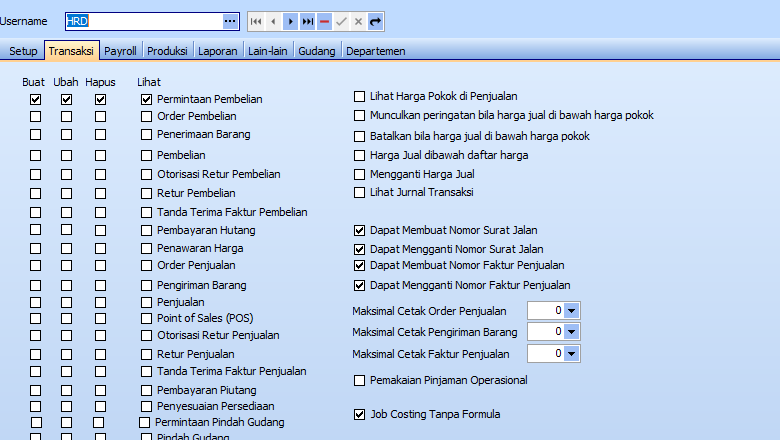
📷 Setup › User ID › tab Transaksi – hak akses Otorisasi Retur Penjualan dan Otorisasi Retur Pembelian
| Kotak | Fungsi |
|---|---|
| Buat | Boleh membuat otorisasi retur baru |
| Ubah | Boleh mengubah otorisasi retur dan menjalankan langkahnya (Ajukan, Terima Barang, Inspeksi Selesai, Selesaikan, Batalkan) |
| Hapus | Boleh menghapus otorisasi retur |
| Lihat | Boleh melihat daftar dan dokumen otorisasi retur |
3.2 Aturan Persetujuan Dokumen
Penyetuju otorisasi retur diatur pada menu berikut.
Menu: Setup › User ID (tanda panah) › Persetujuan Dokumen
Pilih Otorisasi Retur Penjualan (untuk retur ke pemasok, pilih Otorisasi Retur Pembelian). Setiap otorisasi retur dapat memiliki satu atau beberapa level persetujuan. Berikut contoh dua level untuk Otorisasi Retur Penjualan.
Level 1: pembuat otorisasi retur (ADMIN) mengajukan, DIREKTUR menyetujui.
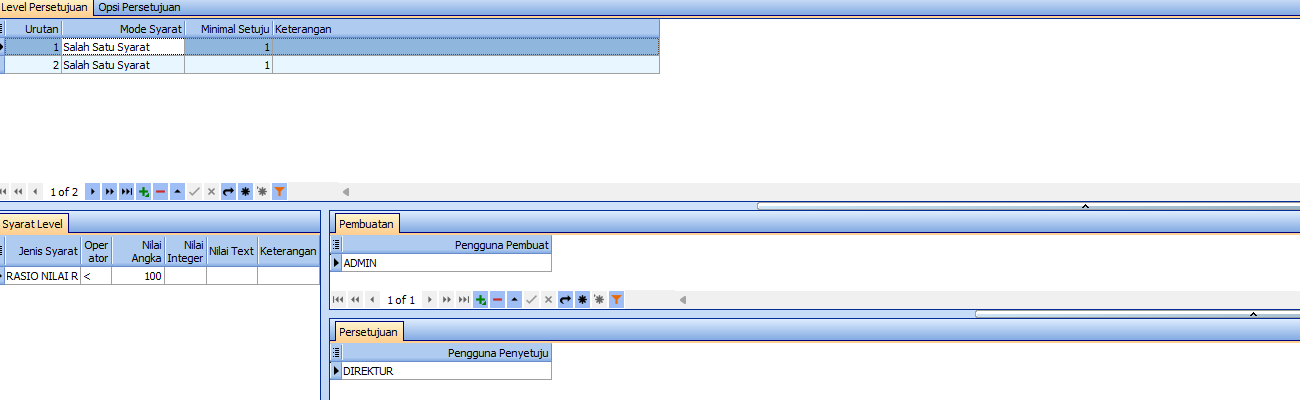
📷 Persetujuan Dokumen – level 1: ADMIN sebagai pembuat, DIREKTUR sebagai penyetuju
Level 2: setelah DIREKTUR menyetujui, dokumen diteruskan ke level berikutnya. Pada contoh ini ACC-MGR bertindak sebagai penyetuju akhir.
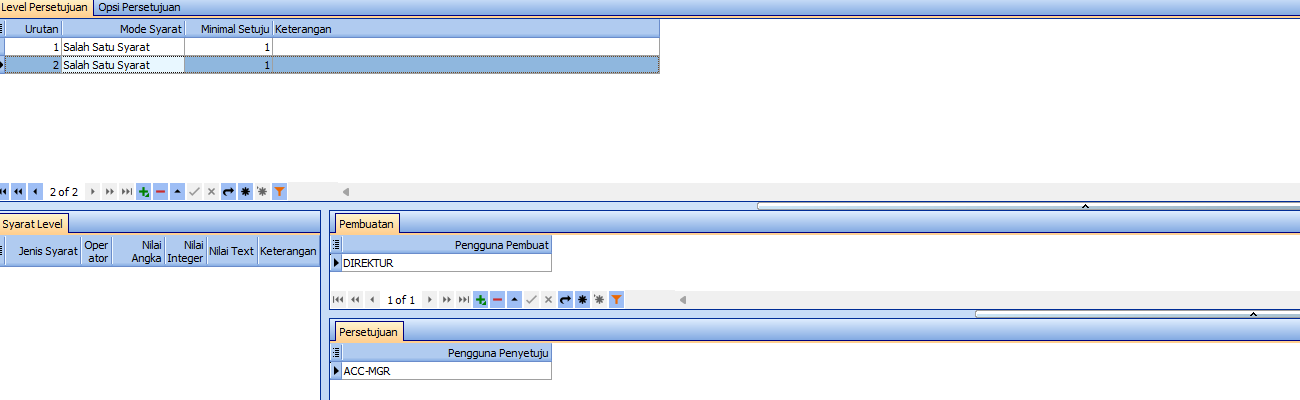
📷 Persetujuan Dokumen – level 2: DIREKTUR sebagai pembuat, ACC-MGR sebagai penyetuju akhir
Cara kerja level:
- Pembuatan adalah pengguna yang mengajukan pada level tersebut. Setiap level wajib memiliki minimal satu pembuat dan satu penyetuju.
- Agar persetujuan berlanjut ke level berikutnya, penyetuju level 1 dijadikan pembuat pada level 2 (pada contoh: DIREKTUR).
- Mode Syarat menentukan kapan suatu level berlaku. Jika level memiliki syarat dan syarat tidak terpenuhi, level tersebut dilewati. Jika tidak ada level yang berlaku, otorisasi retur langsung berstatus Disetujui tanpa menunggu siapa pun.
- Level tanpa syarat selalu berlaku.
3.3 Jenis Syarat untuk Otorisasi Retur
Selain syarat umum (misalnya Total Transaksi), tersedia tiga syarat khusus otorisasi retur.
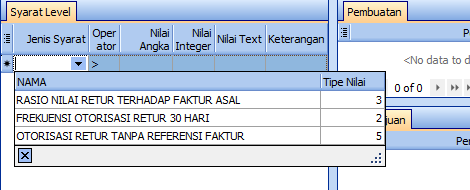
📷 Daftar jenis syarat pada level persetujuan, termasuk tiga syarat khusus otorisasi retur
| Syarat | Digunakan Untuk | Contoh Pengaturan |
|---|---|---|
| Rasio Nilai Retur Terhadap Faktur Asal | Memeriksa seberapa besar nilai otorisasi retur dibandingkan faktur aslinya | > 50 artinya perlu persetujuan jika nilai retur lebih dari 50% nilai faktur |
| Frekuensi Otorisasi Retur 30 Hari | Mendeteksi pelanggan atau pemasok yang sering melakukan retur | > 3 artinya perlu persetujuan jika sudah lebih dari 3 otorisasi retur dalam 30 hari terakhir |
| Otorisasi Retur Tanpa Referensi Faktur | Retur yang tidak menyebutkan faktur asal | Operator Ada: perlu persetujuan jika No SI Asal / No PI Asal kosong |
Catatan pengisian:
- Rasio diisi pada kolom Nilai Angka. Jika otorisasi retur tidak memiliki faktur asal, rasio dihitung 0.
- Frekuensi diisi pada kolom Nilai Integer (bilangan bulat), bukan Nilai Angka. Otorisasi retur yang ditolak atau dibatalkan tidak dihitung.
- Otorisasi Retur Tanpa Referensi Faktur adalah syarat ya/tidak. Pilih operator Ada atau Tidak Ada, lalu kosongkan semua kolom nilai.
Membuat Otorisasi Retur Penjualan
4.1 Membuka Formulir
Menu: Transaksi › Penjualan › Otorisasi Retur Penjualan
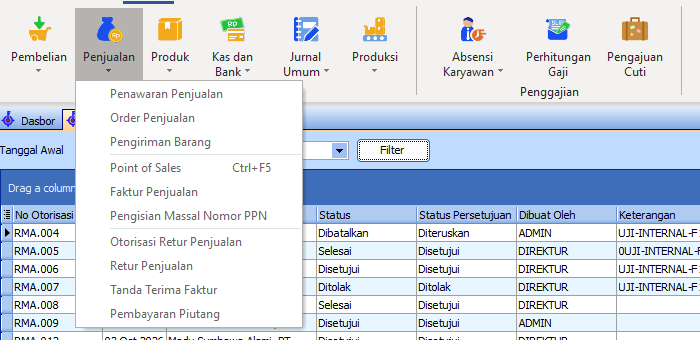
📷 Transaksi › Penjualan › Otorisasi Retur Penjualan
Formulir otorisasi retur baru terbuka dengan nomor otorisasi otomatis dan status Draft.

📷 Formulir Otorisasi Retur baru – nomor terisi otomatis, status Draft
4.2 Mengisi Data
1. Pelanggan – klik kolom Pelanggan, lalu pilih pelanggan yang melakukan retur.
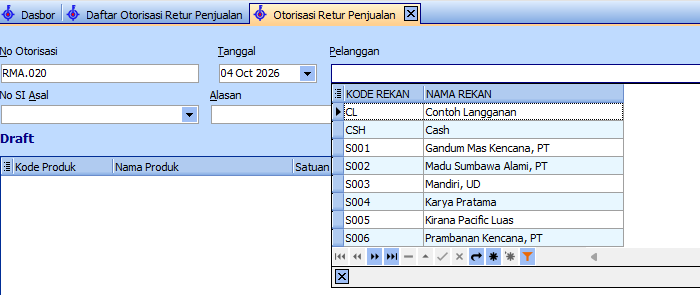
📷 Memilih pelanggan yang melakukan retur
2. No SI Asal – pilih faktur penjualan asal barang. Daftar hanya menampilkan faktur milik pelanggan yang dipilih, dengan satu baris untuk setiap produk pada faktur (ditulis No Faktur – Kode Barang). Pilih baris produk yang diretur.
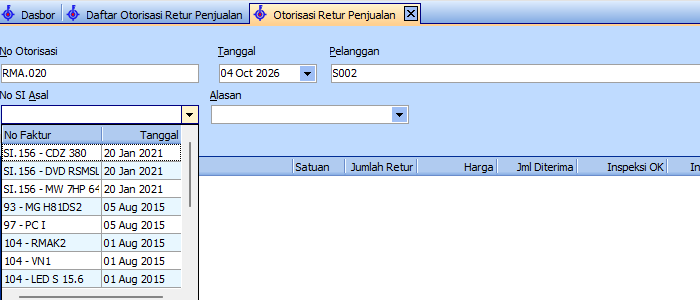
📷 Memilih faktur asal – satu baris untuk setiap produk pada faktur
3. Alasan – pilih alasan retur.
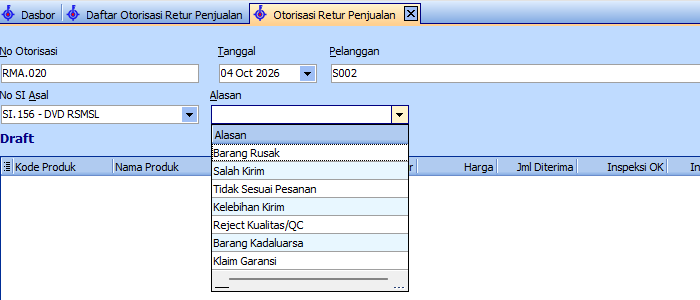
📷 Memilih alasan retur
Alasan yang tersedia: Barang Rusak, Salah Kirim, Tidak Sesuai Pesanan, Kelebihan Kirim, Reject Kualitas/QC, Barang Kadaluarsa, dan Klaim Garansi.
4. Baris barang – tekan tombol tambah pada navigator di bawah tabel, pilih Kode Produk, lalu isi Jumlah Retur dan Harga.

📷 Formulir yang sudah terisi lengkap
4.3 Mengajukan Otorisasi Retur
- Setelah data lengkap, klik Simpan terlebih dahulu agar dokumen dan baris barangnya tercatat
- Klik tombol Tindakan di kanan bawah, lalu pilih Ajukan
- Status berubah menjadi Diajukan. Klik Simpan sekali lagi agar pengajuan tercatat
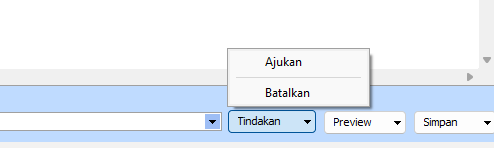
📷 Tindakan › Ajukan

📷 Status berubah menjadi Diajukan
Selama masih Draft, dokumen boleh diubah. Setelah Diajukan, dokumen menunggu keputusan penyetuju. Jika aturan persetujuan otorisasi retur dimatikan, atau tidak ada level yang berlaku untuk dokumen ini, status langsung menjadi Disetujui.
4.4 Melihat Daftar Otorisasi Retur
Menu: Daftar › Penjualan › Otorisasi Retur Penjualan
Atur rentang tanggal lalu klik Filter. Klik ganda pada sebuah baris untuk membuka dokumennya.
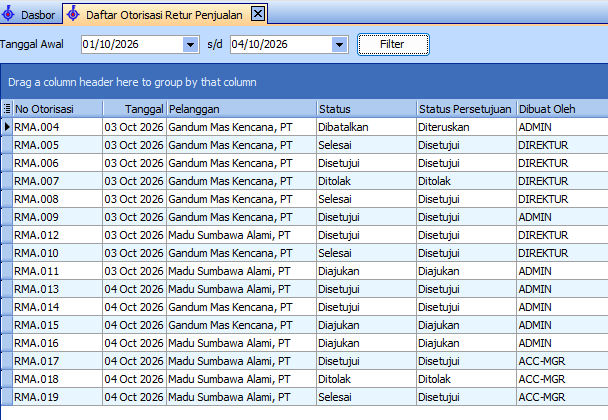
📷 Daftar Otorisasi Retur Penjualan dengan filter tanggal
Kolom Status menunjukkan posisi otorisasi retur dalam alur, sedangkan Status Persetujuan menunjukkan hasil pada mesin persetujuan.
Menyetujui atau Menolak Otorisasi Retur
Penyetuju membuka menu Persetujuan pada tab Daftar, lalu memilih Otorisasi Retur Penjualan (untuk retur ke pemasok: Otorisasi Retur Pembelian).
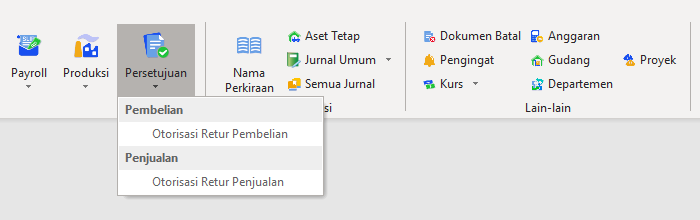
📷 Daftar › Persetujuan › Otorisasi Retur Penjualan
5.1 Persetujuan Level 1
Pilihan Belum Diproses menampilkan otorisasi retur yang menunggu keputusan Anda.
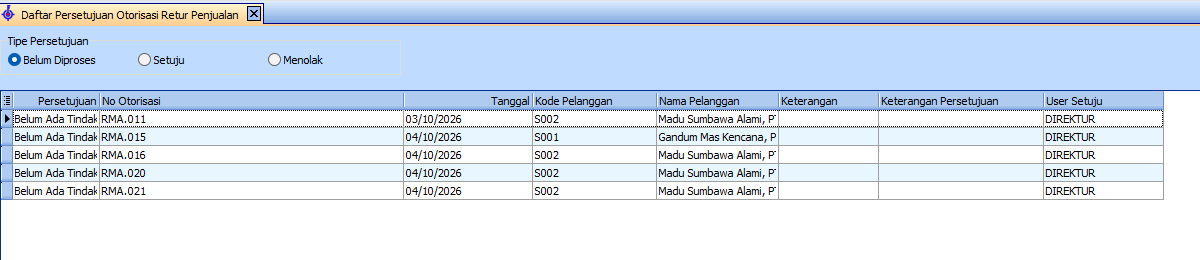
📷 Daftar persetujuan – pilihan Belum Diproses
Pada baris otorisasi retur yang dimaksud, buka kolom Persetujuan dan pilih tindakan.
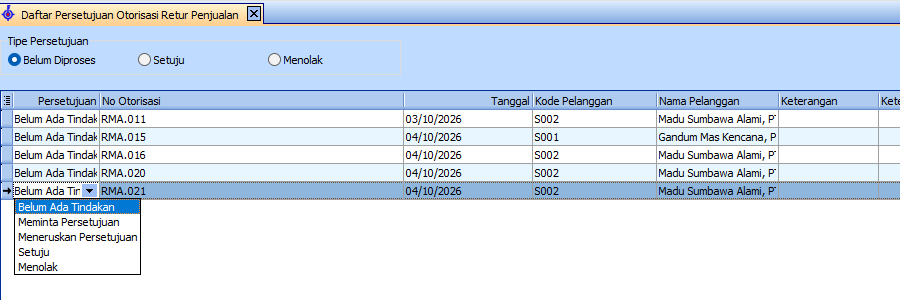
📷 Memilih tindakan pada kolom Persetujuan
| Pilihan | Artinya |
|---|---|
| Setuju | Otorisasi retur disetujui. Jika masih ada level berikutnya, otorisasi retur diteruskan ke level tersebut |
| Menolak | Otorisasi retur ditolak dan proses berhenti |
| Meneruskan Persetujuan | Menyerahkan keputusan ke level berikutnya tanpa memutuskan sendiri |
Setelah memilih, klik Simpan di kanan bawah.

📷 Klik Simpan agar keputusan persetujuan tercatat
Pilihan Setuju pada otorisasi retur yang masih memiliki level berikutnya akan muncul di tab Setuju dengan keterangan Meneruskan Persetujuan. Artinya keputusan Anda tercatat dan dokumen kini berada di antrean level 2.
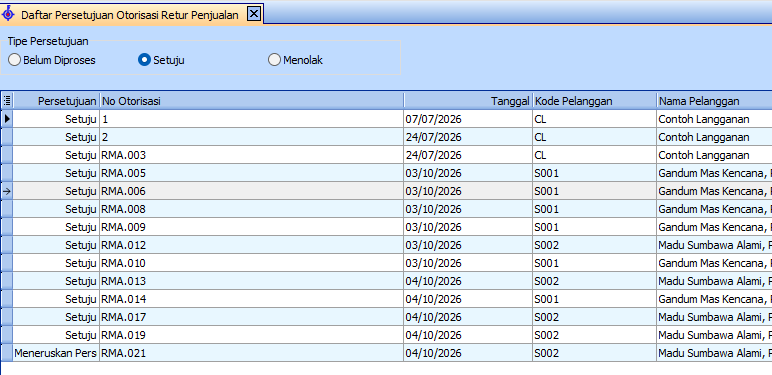
📷 Persetujuan diteruskan ke antrean level 2
5.2 Persetujuan Level 2 dan Seterusnya
Penyetuju level 2 membuka daftar yang sama. Antreannya hanya berisi otorisasi retur yang sudah melewati level 1.

📷 Antrean persetujuan level 2
Pilih Setuju (atau Menolak), lalu klik Simpan. Setelah penyetuju terakhir menyetujui, otorisasi retur berstatus Disetujui.
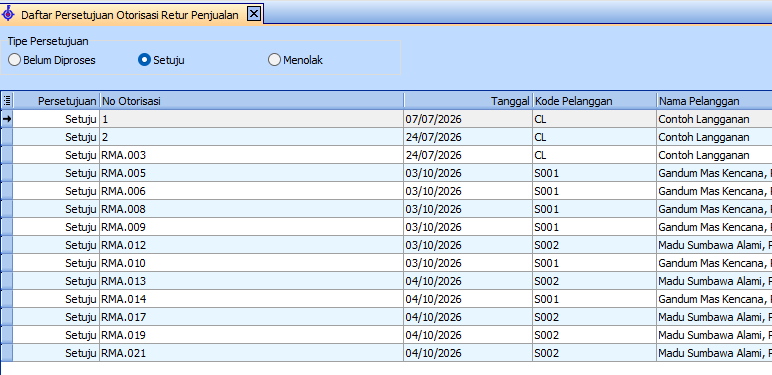
📷 Hasil persetujuan akhir – status Disetujui
Jika salah satu penyetuju menolak, otorisasi retur berstatus Ditolak dan tidak dapat dilanjutkan ke tahap fisik.
Setelah Disetujui: Proses Fisik
Tahap berikut dikerjakan oleh pembuat atau petugas gudang pada dokumen yang berstatus Disetujui. Buka dokumennya dari daftar otorisasi retur.

📷 Otorisasi Retur berstatus Disetujui
6.1 Terima Barang
Saat barang dari pelanggan sudah sampai, klik Tindakan › Terima Barang.
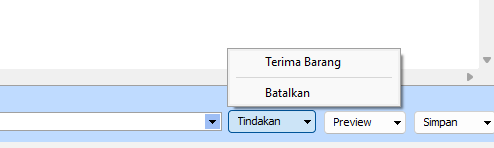
📷 Tindakan › Terima Barang
Sistem meminta konfirmasi. Klik Yes.
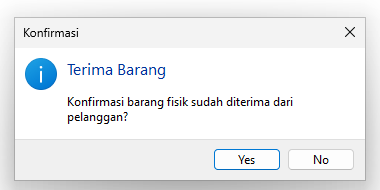
📷 Dialog konfirmasi terima barang
Status menjadi Barang Diterima dan kolom Jml Diterima terisi sesuai jumlah retur.

📷 Status Barang Diterima
6.2 Mengisi Hasil Inspeksi
Periksa barang secara fisik, lalu isi dua kolom pada setiap baris:
- Inspeksi OK: jumlah barang yang lolos pemeriksaan dan akan diretur resmi
- Inspeksi Reject: jumlah barang yang tidak lolos dan dikembalikan ke pelanggan (tidak ikut diretur)

📷 Mengisi hasil inspeksi pada kolom Inspeksi OK dan Inspeksi Reject
Aturan pengisian:
- Inspeksi OK ditambah Inspeksi Reject tidak boleh melebihi Jml Diterima.
- Semua baris wajib diisi Inspeksi OK (boleh 0) sebelum melanjutkan.
6.3 Inspeksi Selesai
Setelah semua baris terisi, klik Tindakan › Inspeksi Selesai, lalu konfirmasi.
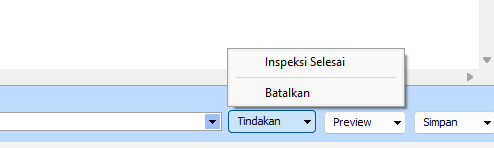
📷 Tindakan › Inspeksi Selesai
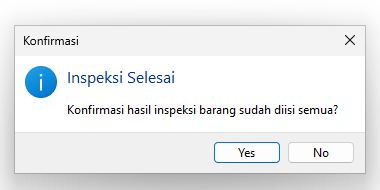
📷 Dialog konfirmasi inspeksi selesai
Status menjadi Diinspeksi.

📷 Status Diinspeksi
6.4 Selesaikan
Langkah terakhir: klik Tindakan › Selesaikan.
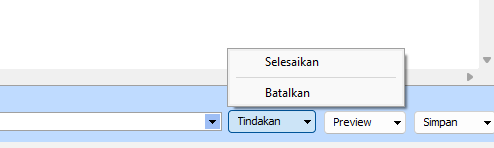
📷 Tindakan › Selesaikan
Sistem menjelaskan bahwa retur resmi akan dibuat dari barang yang lolos inspeksi. Klik Yes.
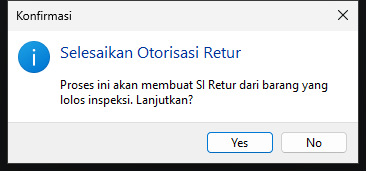
📷 Dialog konfirmasi Selesaikan Otorisasi Retur
Sistem membuat SI Retur (untuk Otorisasi Retur Pembelian: PI Retur) dan menampilkan nomornya.
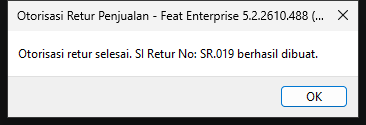
📷 Pesan otorisasi retur selesai beserta nomor retur resmi
Status otorisasi retur menjadi Selesai dan kolom Jml Selesai berisi jumlah yang diretur resmi.

📷 Status Selesai
Pada saat ini juga:
- Stok bertambah (Otorisasi Retur Penjualan) atau berkurang (Otorisasi Retur Pembelian) sebesar jumlah yang lolos inspeksi
- Jurnal retur terbentuk otomatis
- Barang dengan status Reject tidak masuk ke retur resmi
- Retur resmi yang terbentuk dapat ditelusuri dari daftar otorisasi retur melalui Transaksi Terkait (lihat bagian berikutnya)
Melihat Retur dari Otorisasi Retur (Transaksi Terkait)
Setelah otorisasi retur berstatus Selesai, retur resmi yang dibuat dari otorisasi tersebut dapat ditelusuri langsung dari daftar, seperti pada transaksi lain.
- Buka daftar otorisasi retur: Daftar › Penjualan › Otorisasi Retur Penjualan (untuk retur ke pemasok: Daftar › Pembelian › Otorisasi Retur Pembelian)
- Klik kanan pada baris otorisasi retur yang dimaksud, lalu pilih Transaksi Terkait (atau tekan Ctrl+T)
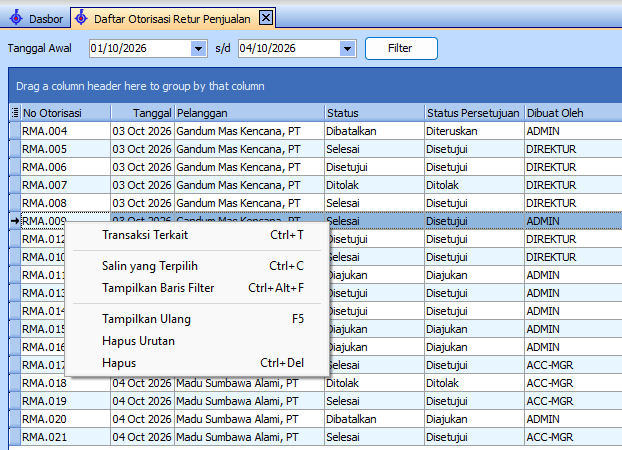
📷 Klik kanan › Transaksi Terkait pada daftar Otorisasi Retur
Jendela Transaksi Terkait menampilkan dokumen yang terhubung ke otorisasi retur tersebut. Untuk otorisasi retur yang sudah selesai, terlihat SI Retur yang dibuat saat Selesaikan (tipe Retur Penjualan, contoh SR.021).
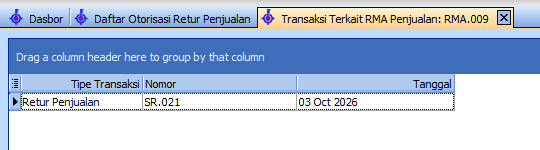
📷 Daftar Transaksi Terkait – SI Retur tipe Retur Penjualan
Klik ganda pada sebuah baris untuk membuka dokumen retur-nya.
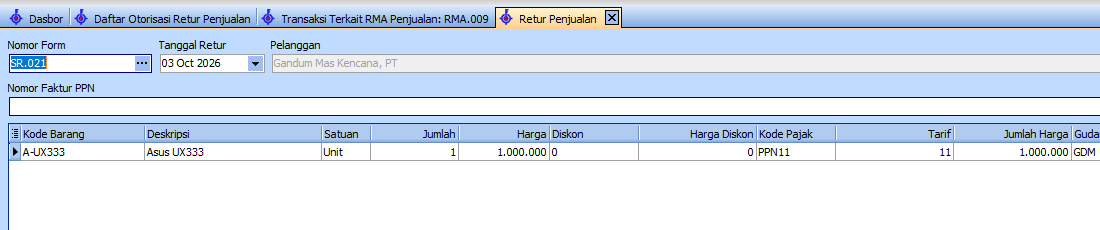
📷 Retur Penjualan SR.021 yang terbuka dari Transaksi Terkait
Pada Otorisasi Retur Pembelian caranya sama, dan hasilnya adalah PI Retur (tipe Retur Pembelian, contoh PR.0011).

📷 Transaksi Terkait Otorisasi Retur Pembelian – PI Retur tipe Retur Pembelian
Hal yang perlu diketahui:
- Retur resmi hanya ada setelah status Selesai. Pada otorisasi retur yang belum selesai, ditolak, atau dibatalkan, daftar Transaksi Terkait kosong.
- Retur dicatat per baris barang: setiap barang yang lolos inspeksi menjadi baris pada SI Retur / PI Retur. Barang dengan Inspeksi OK = 0 tidak masuk ke retur, sehingga jika semua barang ditolak, tidak ada retur yang dibuat.
- Daftar ini juga menampilkan dokumen lain yang menggunakan otorisasi retur tersebut sebagai acuan, misalnya Order, Pengiriman, Faktur, Kas, atau Pemakaian Bahan.
Membatalkan Otorisasi Retur
Klik Tindakan › Batalkan. Otorisasi retur dapat dibatalkan selama statusnya Draft, Diajukan, Disetujui, Barang Diterima, atau Diinspeksi. Pembatalan membutuhkan hak Ubah.
Otorisasi Retur Pembelian (Retur ke Pemasok)
Formulir dan caranya sama dengan Otorisasi Retur Penjualan.
Menu: Transaksi › Pembelian › Otorisasi Retur Pembelian
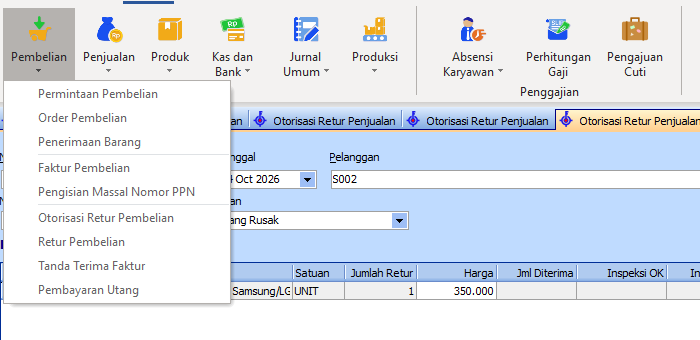
📷 Transaksi › Pembelian › Otorisasi Retur Pembelian

📷 Formulir Otorisasi Retur Pembelian
Perbedaan antara kedua jenis otorisasi retur:
| Otorisasi Retur Penjualan | Otorisasi Retur Pembelian |
|---|---|
| Pelanggan | Pemasok |
| No SI Asal (faktur penjualan) | No PI Asal (faktur pembelian) |
| Tindakan Terima Barang | Tindakan Kirim ke Pemasok |
| Kolom Jml Diterima | Kolom Jml Dikirim |
| Status Barang Diterima | Status Dikirim ke Pemasok |
| Menghasilkan SI Retur (stok bertambah) | Menghasilkan PI Retur (stok berkurang) |
Pertanyaan Umum
❓ Apa bedanya otorisasi retur dengan retur biasa?
Retur biasa langsung tercatat dan langsung mengubah stok. Otorisasi retur melewati pengajuan, persetujuan, dan pemeriksaan barang terlebih dahulu. Stok dan jurnal baru berubah ketika tombol Selesaikan ditekan, dan jumlah yang diretur adalah jumlah yang lolos pemeriksaan.
❓ Apakah stok berubah sebelum otorisasi retur selesai?
Tidak. Selama status masih di bawah Selesai, stok tidak berubah dan tidak ada jurnal yang terbentuk.
❓ Menu otorisasi retur tidak tampil. Apa penyebabnya?
Menu untuk membuat otorisasi retur membutuhkan hak Buat, dan menu daftar otorisasi retur membutuhkan hak Lihat, pada baris Otorisasi Retur Penjualan / Pembelian di Setup User ID. Hubungi administrator.
❓ Menu Persetujuan tidak tampil. Apa penyebabnya?
Menu ini hanya muncul untuk pengguna yang terdaftar sebagai penyetuju pada aturan persetujuan otorisasi retur.
❓ Saya sudah menyetujui, tetapi otorisasi retur tidak ikut berubah. Mengapa?
Pastikan Simpan sudah ditekan setelah memilih tindakan pada kolom Persetujuan. Tanpa Simpan, keputusan tidak tersimpan.
❓ Mengapa otorisasi retur langsung Disetujui tanpa menunggu siapa pun?
Biasanya karena aturan persetujuan otorisasi retur dimatikan, atau karena syarat pada level yang ada tidak terpenuhi sehingga semua level dilewati. Periksa pengaturan Persetujuan Dokumen.
❓ Mengapa otorisasi retur masuk antrean persetujuan padahal nilainya kecil?
Periksa syarat pada level persetujuan. Otorisasi retur tanpa faktur asal, atau dengan rasio terhadap faktur di atas ambang yang diatur, tetap memerlukan persetujuan.
❓ Syarat dengan operator Ada / Tidak Ada gagal disimpan. Apa yang harus diperiksa?
Syarat jenis ya/tidak (misalnya Otorisasi Retur Tanpa Referensi Faktur) harus menggunakan operator Ada atau Tidak Ada dan seluruh kolom nilainya dikosongkan. Syarat bertipe bilangan (misalnya Frekuensi Otorisasi Retur 30 Hari) harus diisi pada kolom Nilai Integer.
❓ Tombol Selesaikan tidak muncul. Mengapa?
Tombol hanya muncul sesuai status. Selesaikan hanya tersedia setelah status Diinspeksi, dan membutuhkan hak Ubah.
❓ Transaksi Terkait kosong padahal otorisasi retur sudah Selesai. Mengapa?
Pastikan baris yang diklik kanan adalah otorisasi retur yang berstatus Selesai. Jika semua barang pada otorisasi retur tersebut ditolak saat inspeksi (Inspeksi OK = 0), tidak ada retur yang dibuat sehingga daftar kosong.