
📱
Karyawan dapat melakukan absen masuk dan pulang langsung dari smartphone, tanpa antre di mesin absen fisik. Jika perusahaan tetap menggunakan mesin absen, data dari kedua sumber digabungkan otomatis oleh sistem.
⭐ Feat Professional ⭐ Feat Enterprise ⭐ Feat ERP
Setup Lokasi Absen
Sebelum karyawan dapat absen dari HP, administrator perlu mendaftarkan minimal satu Lokasi Absen – yaitu area geografis (geofence) tempat absen diperbolehkan. Sistem menghitung jarak karyawan ke lokasi menggunakan koordinat GPS dengan formula Haversine.
Menu: Setup › Lokasi Absen
| Kolom | Keterangan |
|---|---|
| Nama | Nama lokasi, misalnya “Kantor Pusat” atau “Gudang Bekasi” |
| Latitude / Longitude | Koordinat titik pusat lokasi (lihat cara mendapatkan koordinat di bawah) |
| Radius | Jarak maksimal yang masih dianggap “di dalam area”, dalam meter. Default: 100 m |
| Aktif | Centang untuk mengaktifkan lokasi ini. Lokasi yang tidak aktif diabaikan sistem |
| Cabang | Isi jika lokasi hanya berlaku untuk satu cabang tertentu (edisi Enterprise/ERP) |
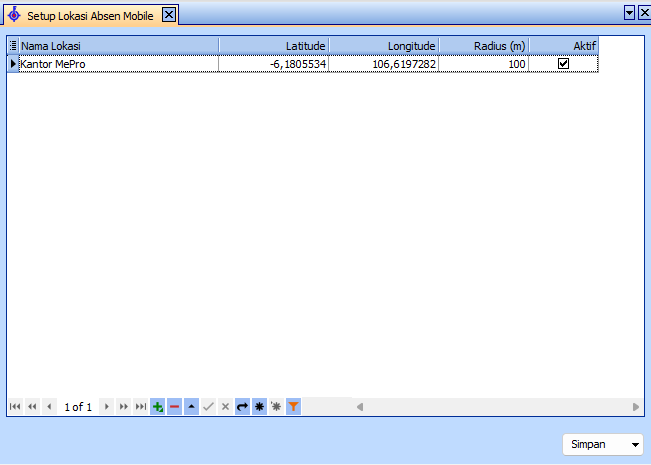
📷 Setup › Lokasi Absen — isi nama, koordinat, dan radius lokasi absen (ditandai panah merah)
Cara mendapatkan koordinat lokasi:
- Buka Google Maps di browser atau HP
- Klik (atau tahan) pada titik lokasi yang diinginkan
- Koordinat muncul di bagian bawah layar dalam format:
-6.234567, 106.789012 - Angka pertama adalah Latitude, angka kedua adalah Longitude
Konfigurasi Mode Validasi Lokasi
Sistem mendukung tiga pilihan perilaku ketika karyawan melakukan absen dari luar area yang telah ditentukan. Pengaturan ini dapat dikonfigurasi di tiga tingkat — sistem akan menggunakan pengaturan yang paling spesifik yang berlaku untuk karyawan tersebut.
| Mode | Nama | Perilaku jika absen di luar area |
|---|---|---|
| 0 | Bebas | Diterima dan tetap dihitung di laporan absensi |
| 1 | Catat Saja | Diterima dan dicatat, tetapi tidak dihitung di laporan absensi |
| 2 | Wajib di Lokasi | Ditolak — karyawan tidak bisa absen sama sekali dari luar radius |
Berikut hierarki pengaturan yang berlaku — sistem selalu menggunakan yang paling spesifik:
| Tingkat | Lokasi Pengaturan |
|---|---|
| Per Karyawan (paling spesifik) | Master › Karyawan › kolom “Mobile Absen Lokasi” (edisi Enterprise/ERP) |
| Per Jabatan | Master › Jabatan › kolom “Mobile Absen Lokasi” |
| Global Sistem (fallback default) | Setup › Sistem › tab Absensi › kolom “Mobile Absen Lokasi” |
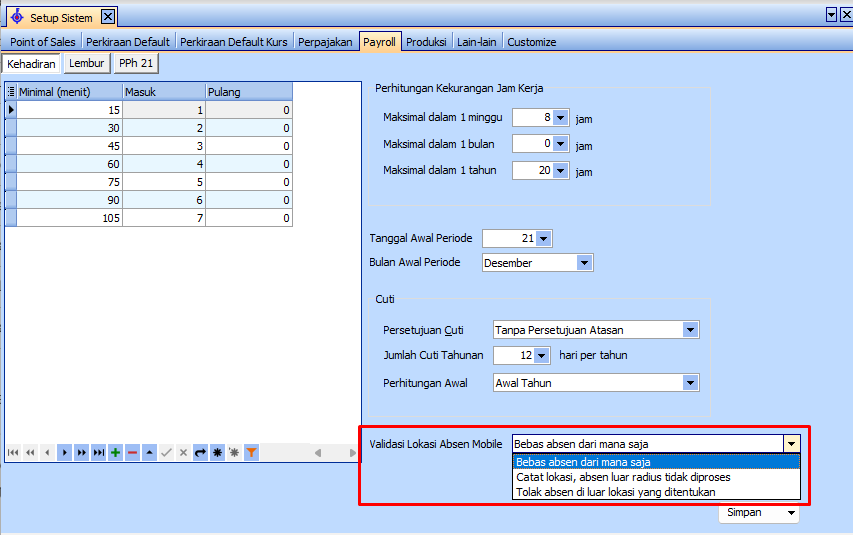
📷 Setup › Sistem › Tab Absensi — kolom Mobile Absen Lokasi untuk pengaturan global (ditandai panah merah)
Monitoring Log Absen Mobile
Seluruh rekaman absen dari HP karyawan dapat dipantau melalui tab Log Mobile, berdampingan dengan tab Log Mesin sehingga administrator dapat membandingkan kedua sumber sekaligus.
Menu: Transaksi › Absensi › tab Log Mobile
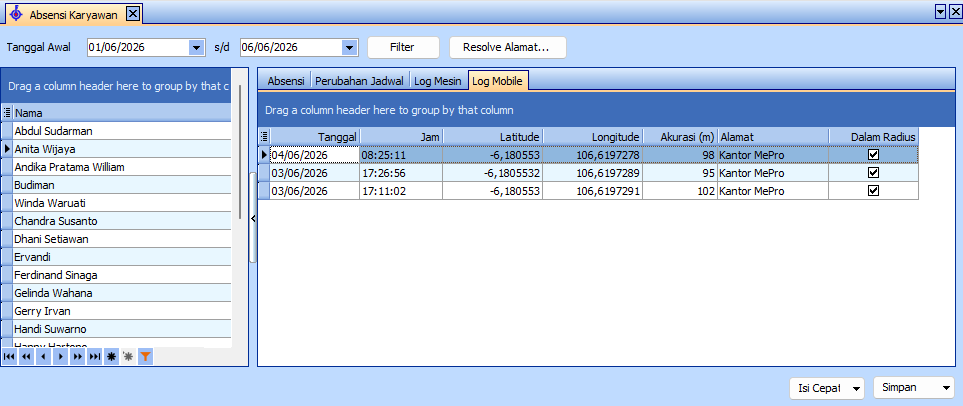
📷 Transaksi › Absensi › tab Log Mobile — tampilan daftar log absen dari HP karyawan
| Kolom | Keterangan |
|---|---|
| Jam | Waktu absen dicatat oleh server |
| Latitude / Longitude | Koordinat GPS HP saat absen dilakukan |
| Akurasi | Presisi GPS dalam meter — semakin kecil nilainya, semakin akurat |
| Alamat | Nama lokasi (jika dalam radius) atau nama jalan (jika di luar radius) |
| Dalam Radius | Ya / Tidak |
| Waktu GPS | Waktu dari perangkat HP — bisa berbeda beberapa detik dari jam server |
| Keterangan | Catatan tambahan dari karyawan (jika diisi saat absen) |
Panduan Karyawan — Aplikasi Feat Mobile
4.1 Login ke Aplikasi
Feat Mobile mendukung dua cara login:
A. Login sebagai Karyawan (khusus absensi)
- Di halaman login, ketuk Login sebagai Karyawan
- Masukkan NIK dan kata sandi karyawan
- Setelah login, hanya menu Absensi yang tersedia
B. Login sebagai User (akses penuh sesuai hak akses)
- Login dengan username dan password seperti biasa
- Menu Absensi muncul otomatis jika akun terhubung ke data karyawan
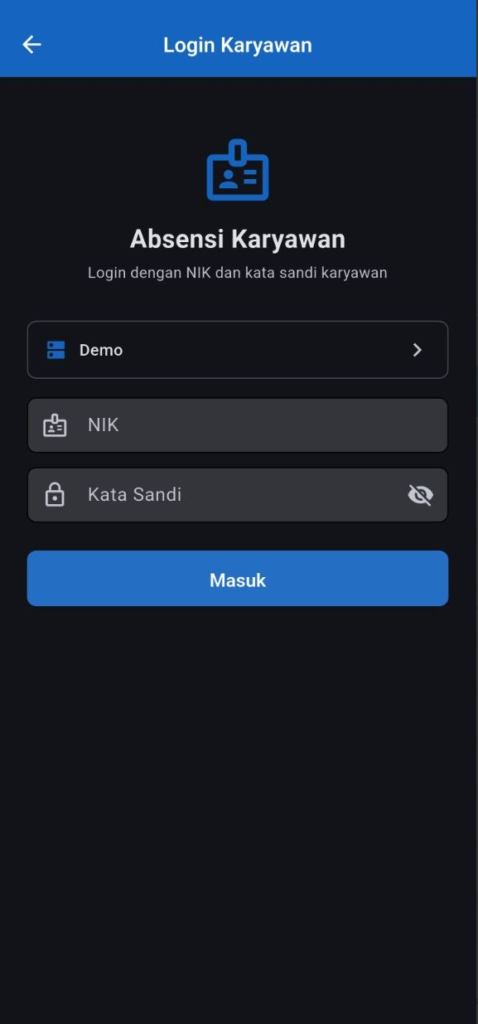
📷 Halaman login Feat Mobile — pilihan Login sebagai Karyawan di bawah tombol login utama
4.2 Cara Melakukan Absen
- Buka tab Absensi di aplikasi
- Pastikan GPS aktif di HP — aplikasi akan meminta izin akses lokasi saat pertama kali digunakan
- Tunggu hingga GPS berhasil mendapatkan koordinat (ditampilkan akurasi dan nama lokasi)
- Ketuk tombol ABSEN
- Dialog konfirmasi tampil dengan jam absen dan informasi lokasi:
| Warna Konfirmasi | Arti |
|---|---|
| 🟢 Hijau | HP berada di dalam area yang ditentukan — absen normal |
| 🟠 Oranye | HP di luar area — diterima atau ditolak sesuai konfigurasi mode validasi |
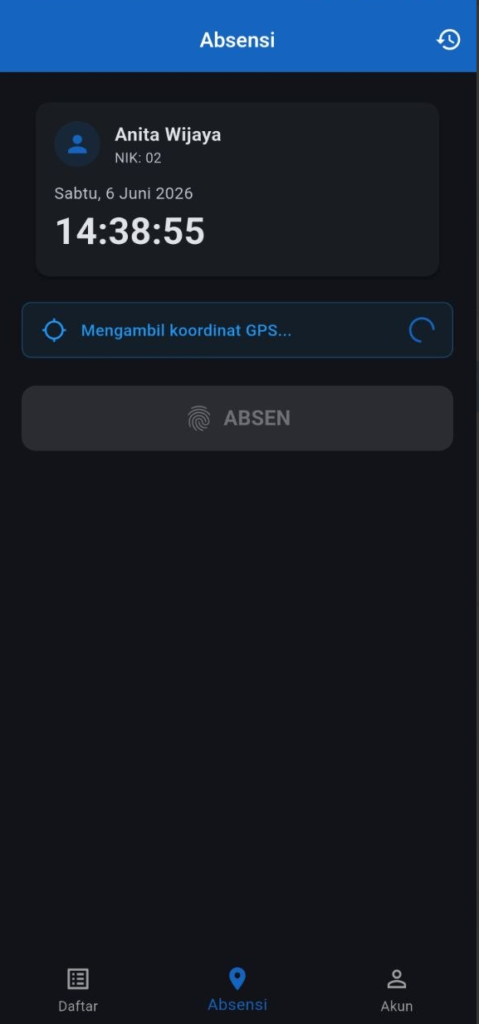
📷 Layar Absensi — tombol ABSEN dengan indikator nama lokasi dan akurasi GPS di atasnya
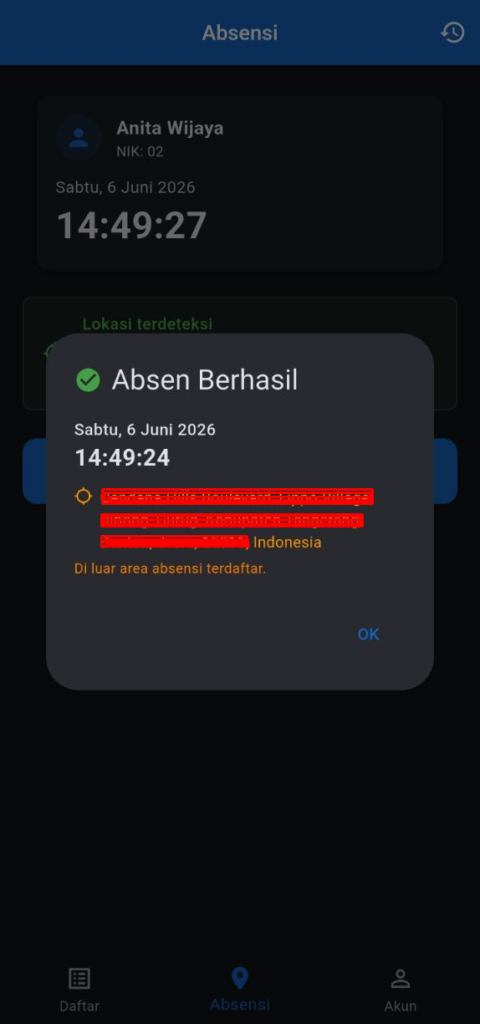
📷 Dialog konfirmasi absen — warna hijau menandakan HP berada di dalam area yang ditentukan
4.3 Pesan Error dan Cara Mengatasinya
| Pesan | Penyebab | Yang Harus Dilakukan |
|---|---|---|
| GPS tidak tersedia | Fitur lokasi HP dimatikan | Aktifkan GPS di Pengaturan HP |
| Izin lokasi ditolak | Aplikasi tidak diberi izin GPS | Buka Pengaturan › Aplikasi › Feat Mobile › izinkan akses lokasi |
| Gagal mendapatkan koordinat GPS | Sinyal GPS lemah (di dalam gedung / basement) | Pindah ke area yang lebih terbuka, coba lagi |
| Absen terlalu cepat | Jeda dari absen sebelumnya kurang dari 10 detik | Tunggu beberapa saat, coba kembali |
| Lokasi di luar area yang diizinkan | Mode validasi = Wajib di Lokasi, HP di luar radius | Pindah ke area lokasi absen yang ditentukan, coba kembali |
| Tidak ada koneksi | HP tidak terhubung internet | Pastikan ada sinyal data atau WiFi aktif |
4.4 Melihat Riwayat Absen
Ketuk ikon riwayat di pojok kanan atas layar Absensi, atau buka menu Riwayat Absen dari daftar menu.
- Filter berdasarkan rentang tanggal — default menampilkan 7 hari terakhir
- Setiap baris menampilkan: tanggal, jam, nama lokasi atau alamat, dan status radius
- Ikon hijau = absen dalam radius | ikon oranye = absen di luar radius
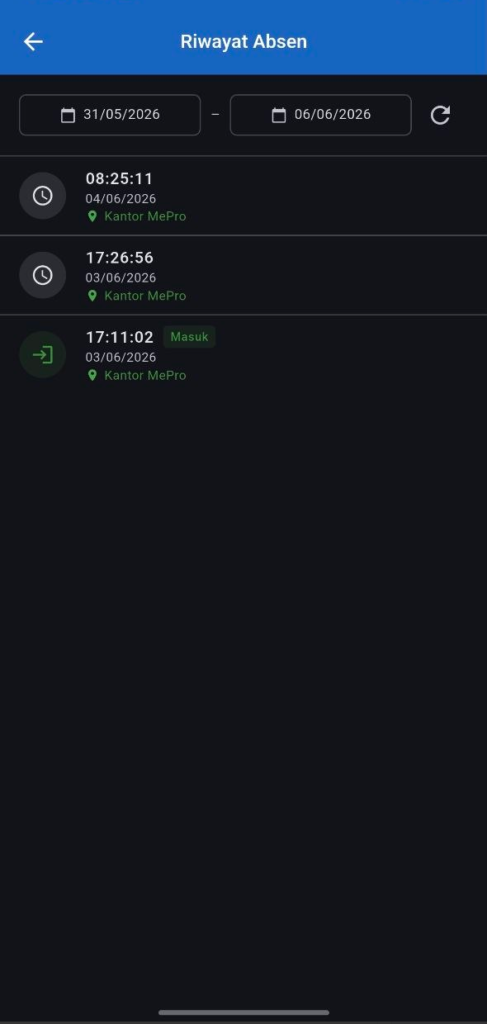
📷 Riwayat Absen — daftar absen dengan ikon warna hijau/oranye sesuai status radius
Pertanyaan Umum
❓ Apakah bisa absen jika tidak ada sinyal internet?
Tidak. Absen membutuhkan koneksi internet aktif karena data langsung dikirim dan divalidasi oleh server saat itu juga. Tidak ada mode offline.
❓ Karyawan masuk via mesin, pulang via HP — apakah dihitung?
Ya. Sistem secara otomatis menggabungkan data dari kedua sumber. Karyawan yang masuk via mesin absen fisik dan pulang via HP (atau sebaliknya) tetap dihitung dengan benar di laporan absensi. Kolom Sumber akan menampilkan “Dari Mesin/Mobile”.
❓ Bagaimana cara membuktikan karyawan tidak titip absen?
Setiap absen menyimpan koordinat GPS dan waktu secara permanen sebagai jejak audit. Administrator dapat melihat koordinat lengkap di tab Log Mobile, termasuk akurasi GPS dan selisih waktu antara perangkat dan server.
❓ Apakah karyawan yang sudah resign masih bisa login?
Tidak. Karyawan yang sudah memiliki tanggal keluar tidak dapat login ke Feat Mobile.
❓ PIN mesin absen dan kata sandi Feat Mobile apakah sama?
Tidak. Keduanya terpisah. Kata sandi Feat Mobile dikelola oleh HRD atau administrator melalui menu Master › Karyawan. Jika lupa kata sandi, karyawan perlu menghubungi HRD untuk reset.
❓ Berapa radius yang disarankan?
Default 100 meter sudah cukup untuk sebagian besar kantor atau pabrik. Untuk area yang lebih luas seperti kompleks pergudangan, nilai 150–200 meter dapat dipertimbangkan. Perlu diperhatikan bahwa akurasi GPS di dalam gedung umumnya berkisar 10–50 meter, sehingga radius terlalu kecil (di bawah 50 m) tidak disarankan.