
Pantau stok riil yang benar-benar siap dijual — dengan mempertimbangkan pesanan yang sudah masuk tetapi belum dikirim.
⭐ Feat Enterprise⭐ Feat ERPMengaktifkan Fitur
Sebelum menggunakan fitur ini, administrator perlu mengaktifkannya terlebih dahulu melalui menu Setup›Sistem, lalu pilih tab Lain-lain.
- Buka menu Setup › Sistem
- Pilih tab Lain-lain
- Centang opsi Aktifkan persediaan tersedia di Order Penjualan
- Klik Simpan (ikon centang di bagian bawah form)
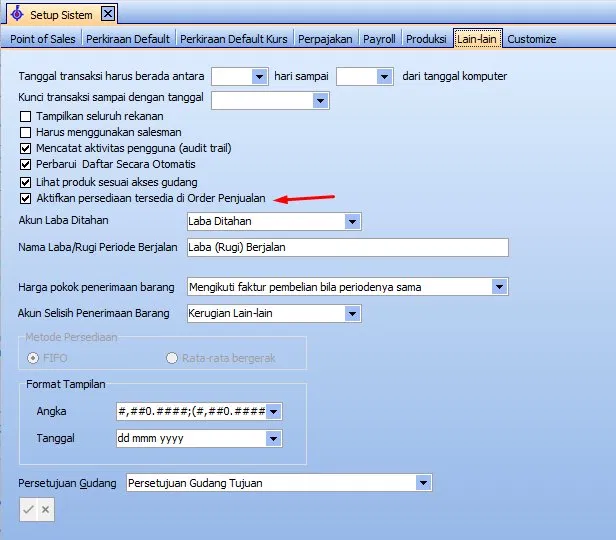
Setelah administrator mengaktifkan fitur ini, sistem langsung menerapkan perubahan berikut untuk semua pengguna:
- Kolom Tersedia muncul di dialog pilih produk pada Order Penjualan
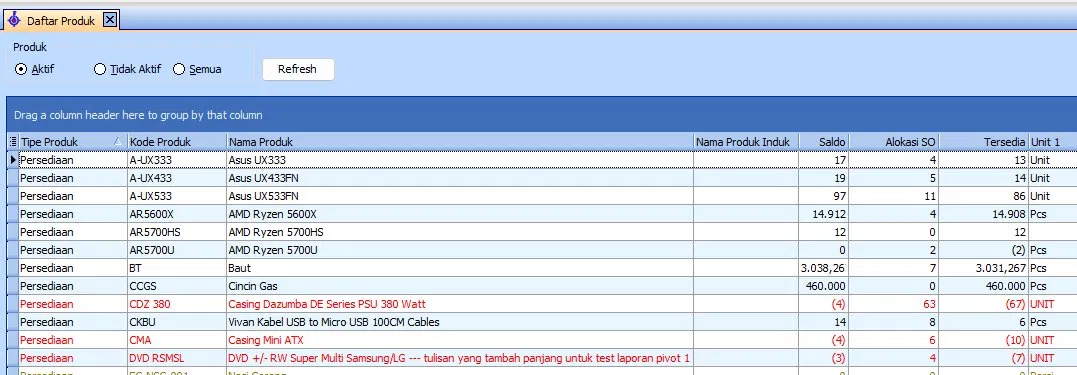
- Selain itu, kolom Alokasi SO dan Tersedia juga muncul di Daftar Produk (khusus Enterprise)
- Dengan demikian, sistem secara otomatis menjalankan validasi stok tersedia saat pengguna menyimpan SO
Pengaturan Hak Pengguna — Alokasi Minus
Secara default, pengguna tidak dapat membuat SO jika nilai persediaan tersedia sudah mencapai 0. Namun, administrator dapat memberikan pengecualian kepada pengguna tertentu dengan mengaktifkan hak Melewati Persediaan Tersedia.
- Buka menu Setup › Pengguna
- Pilih pengguna yang akan mendapat hak ini
- Buka tab Lain-lain
- Centang opsi Melewati Persediaan Tersedia
- Klik Simpan
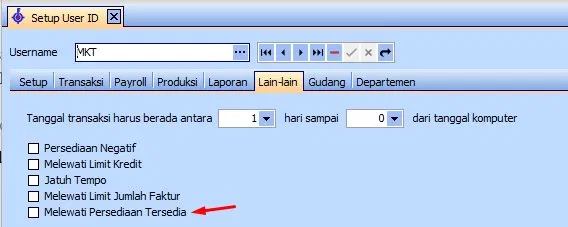
Berikut perbedaan perilaku sistem berdasarkan hak akses pengguna:
| Kondisi Stok | Pengguna Biasa | Dengan Alokasi Minus |
|---|---|---|
| Tersedia > 0 | ✓ Bisa pilih produk | ✓ Bisa pilih produk |
| Tersedia = 0 | ✗ Tidak bisa memilih | Bisa memilih, namun muncul peringatan kuning |
| Tersedia < 0 | ✗ Tidak bisa memilih | Bisa memilih, namun muncul peringatan merah |
| Saat simpan SO (ada < 0) | Sistem menolak dan menampilkan daftar produk bermasalah | Sistem menyimpan SO tanpa validasi tambahan |
Order Penjualan — Dialog Pilih Produk
Saat pengguna membuka dialog pilih produk di form SO, kolom Tersedia akan muncul di ujung kanan, tepat di sebelah kolom Jumlah. Fitur ini hanya aktif di edisi Enterprise.
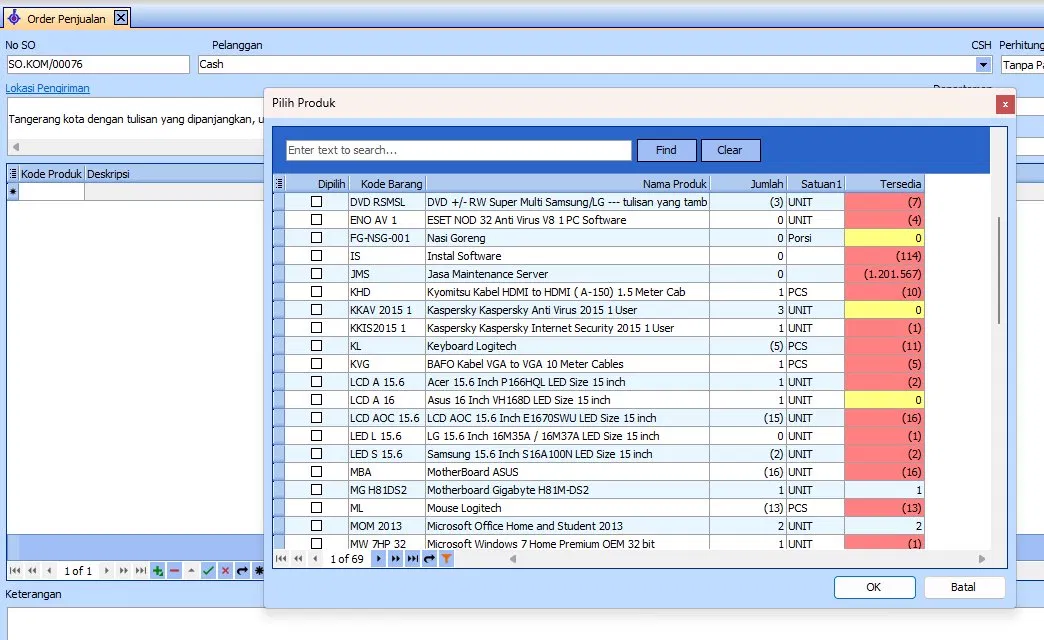
Sistem menghitung nilai Tersedia menggunakan rumus berikut:
// Saldo = stok fisik di gudang yang dapat pengguna akses
// Alokasi SO = total SO aktif yang belum dikirim atau difakturkan
Sebagai panduan, berikut arti kode warna pada kolom Tersedia:
| Warna | Arti |
|---|---|
| Normal | Tersedia > 0 — stok masih mencukupi untuk pesanan baru |
| Kuning | Tersedia = 0 — produk sudah terpesan penuh, stok tidak tersisa |
| Merah muda | Tersedia < 0 — pesanan sudah melebihi stok (hanya tampil untuk pengguna dengan hak Alokasi Minus) |
Selain pembatasan saat memilih produk, sistem juga melakukan validasi saat pengguna menekan tombol Simpan. Oleh karena itu, jika ada produk dengan Tersedia < 0 dan pengguna tidak memiliki hak Alokasi Minus, sistem akan menolak penyimpanan dan menampilkan daftar produk bermasalah.
Daftar Produk — Kolom Alokasi SO & Tersedia
Selain di dialog SO, pengguna juga dapat memantau ketersediaan stok melalui menu Aktivitas›Produk. Di halaman ini, dua kolom tambahan akan muncul khusus untuk edisi Enterprise:
Pertanyaan Umum
❓ Apakah nilai Tersedia berubah secara otomatis?
Ya, sistem langsung memperbarui nilai Tersedia setiap kali pengguna membuka atau me-refresh halaman Daftar Produk. Nilai ini selalu mengacu pada data SO aktif yang tersimpan di database saat itu.
❓ SO yang sudah dikirim (ada DO/SI) — apakah sistem masih menghitungnya sebagai alokasi?
Tidak. Sistem hanya menghitung SO yang belum dikirim atau difakturkan sebagai alokasi. Sebaliknya, SO yang sudah lunas atau sudah dibatalkan tidak masuk dalam perhitungan.
❓ Apakah fitur ini mempengaruhi modul lain selain SO?
Tidak. Fitur ini hanya aktif di dua tempat: dialog pilih produk pada Order Penjualan dan halaman Daftar Produk. Dengan demikian, modul lain seperti PO, PI, DO, dan SI tidak terpengaruh sama sekali.
❓ Bagaimana jika pengguna adalah sales dengan akses gudang terbatas?
Sistem menghitung nilai Tersedia berdasarkan gudang yang dapat pengguna akses. Sebagai contoh, staf gudang A hanya melihat stok dari gudang A, dan sistem menghitung alokasi SO khusus untuk cabang aktif pengguna tersebut.