
📅
Modul Agenda pada Feat Desktop membantu Anda mencatat pekerjaan dan hal yang harus diingat dalam satu tempat. Terdapat dua jenis catatan, yaitu Tugas dan Pengingat, yang dapat dikelola melalui tampilan Kalender dan papan Kanban, serta dipantau oleh atasan melalui Dashboard Tim.
⭐ Feat Professional ⭐ Feat Enterprise ⭐ Feat ERP
Mengenal Modul Agenda
Agenda memisahkan catatan menjadi dua jenis sesuai kegunaannya:
| Jenis | Kegunaan | Contoh |
|---|---|---|
| Tugas | Pekerjaan yang memiliki target selesai, prioritas, penanggung jawab, dan daftar langkah (checklist) | Menyusun laporan laba rugi September |
| Pengingat | Hal yang jatuh tempo pada tanggal (dan jam) tertentu, dapat berulang | Setor PPh 21, rapat bulanan, pembayaran gaji |
Modul ini memiliki tiga tampilan pada menu di sebelah kiri:
| Tampilan | Fungsi |
|---|---|
| Kalender | Melihat pengingat dan tugas pada tanggal tertentu, serta membuat tugas atau pengingat baru |
| Kanban Tugas | Papan tugas berkolom status, tugas dipindahkan dengan cara digeser |
| Dashboard Tim | Ringkasan tugas anggota tim (Enterprise ke atas) |
Selain itu, pengingat yang sudah mendekati jatuh tempo akan diberitahukan melalui notifikasi, dan jumlahnya ditampilkan pada bilah status di bagian bawah aplikasi.
Membuka Modul Agenda
Menu: Daftar › Lain-lain › Agenda
- Dari menu utama, buka tab Daftar
- Pada kelompok Lain-lain, klik Agenda
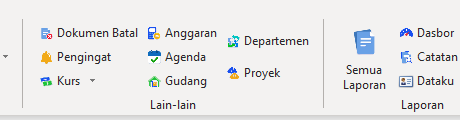
📷 Daftar › Lain-lain › Agenda – lokasi menu modul Agenda
Kalender
Kalender menampilkan isi agenda pada tanggal yang dipilih.
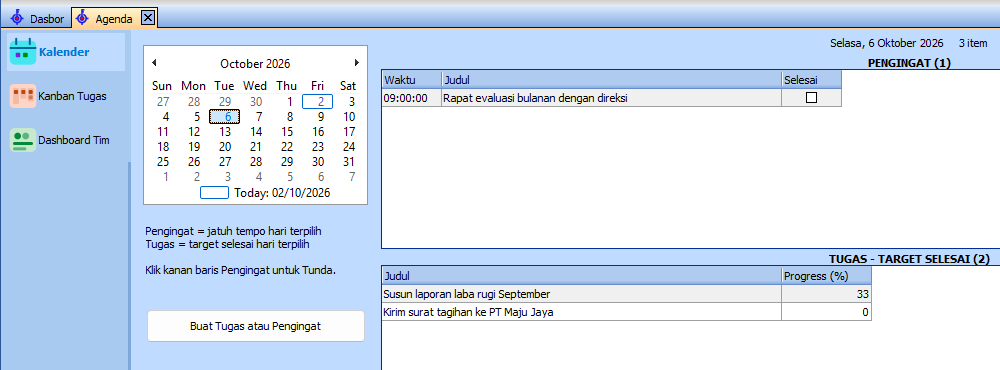
📷 Tampilan Kalender – pengingat dan tugas pada tanggal terpilih
- Kalender kecil (kiri): klik tanggal untuk melihat isi hari tersebut. Tanggal hari ini ditandai dengan kotak.
- PENGINGAT: pengingat yang jatuh tempo pada tanggal terpilih, lengkap dengan jam (jika ada).
- TUGAS – TARGET SELESAI: tugas yang target selesainya jatuh pada tanggal terpilih, beserta persentase progress.
- Baris judul di bagian atas menampilkan tanggal terpilih dan jumlah item pada hari tersebut.
Aksi yang Dapat Dilakukan dari Kalender
| Aksi | Cara |
|---|---|
| Membuka detail | Klik ganda pada baris pengingat atau tugas |
| Menandai pengingat selesai | Centang kolom Selesai pada baris pengingat |
| Menunda pengingat | Klik kanan pada baris pengingat, lalu pilih lama penundaan |
| Membuat tugas atau pengingat baru | Klik tombol Buat Tugas atau Pengingat |
Menunda Pengingat
Klik kanan pada baris pengingat. Pilihan penundaan menyesuaikan jenis pengingat: pengingat tanpa jam ditunda dalam satuan hari, sedangkan pengingat berjam dapat ditunda dalam satuan menit atau jam.
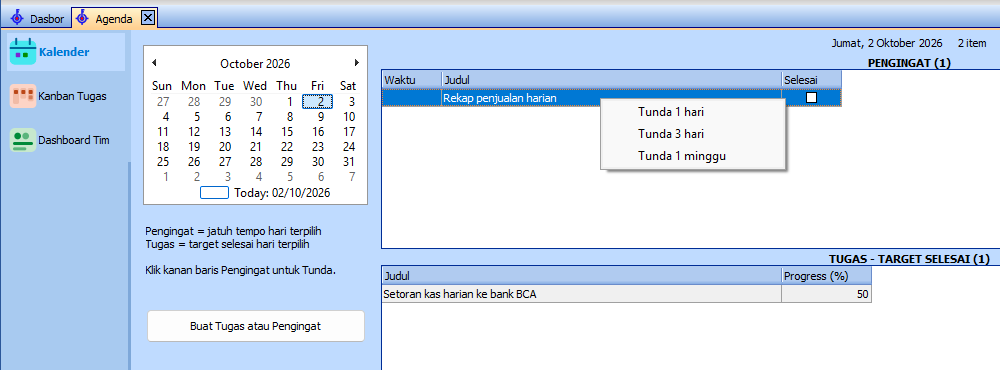
📷 Menu klik kanan pada baris pengingat untuk memilih lama penundaan
Menandai Pengingat Selesai
Centang kotak Selesai pada baris pengingat. Untuk pengingat yang berulang (harian, mingguan, bulanan, atau tahunan), sistem otomatis memajukan pengingat ke jadwal berikutnya. Untuk pengingat sekali jalan, pengingat dinyatakan selesai.
Membuat Tugas Baru
- Pada tampilan Kalender, klik Buat Tugas atau Pengingat. Tanggal yang sedang dipilih pada kalender menjadi tanggal awal pada formulir.
- Pilih jenis Tugas
- Isi formulir, lalu klik Simpan
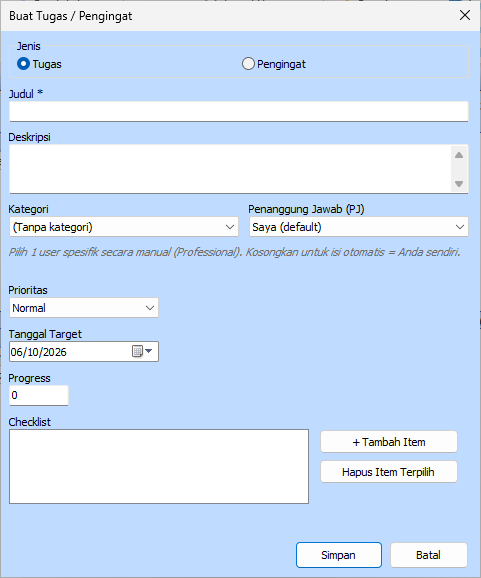
📷 Formulir Buat Tugas sebelum diisi
| Kolom | Keterangan |
|---|---|
| Judul | Nama tugas (wajib diisi) |
| Deskripsi | Penjelasan tugas (opsional) |
| Kategori | Pengelompokan tugas (opsional) |
| Penanggung Jawab (PJ) | Orang yang mengerjakan tugas. Jika dikosongkan, pembuat tugas menjadi PJ. Pada edisi Professional, PJ dipilih secara manual dan hanya satu pengguna |
| Prioritas | Rendah, Normal (bawaan), atau Tinggi |
| Tanggal Target | Batas waktu penyelesaian |
| Progress | Persentase awal (biasanya 0) |
| Checklist | Daftar langkah pengerjaan. Klik + Tambah Item, ketik langkahnya, lalu tekan Enter. Tombol Hapus Item Terpilih menghapus langkah yang dipilih |
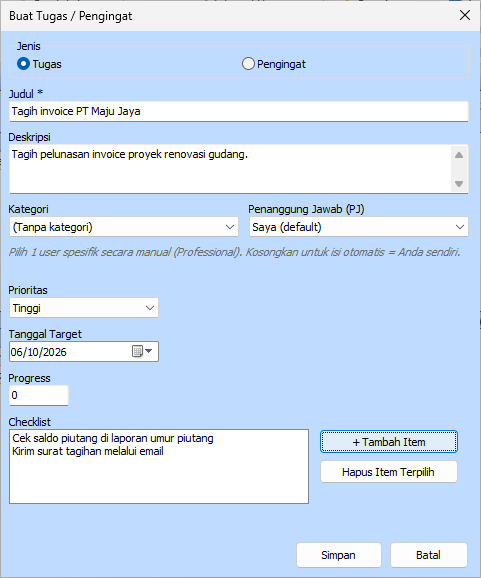
📷 Formulir Buat Tugas yang sudah terisi lengkap dengan checklist
Membuat Pengingat Baru
- Klik Buat Tugas atau Pengingat
- Pilih jenis Pengingat
- Isi formulir, lalu klik Simpan
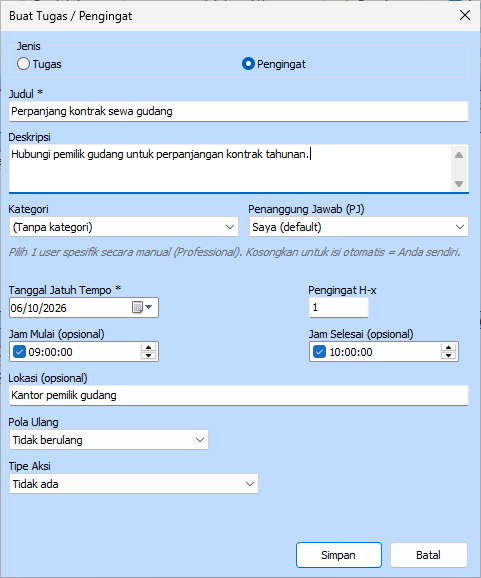
📷 Formulir Buat Pengingat
| Kolom | Keterangan |
|---|---|
| Judul, Deskripsi, Kategori, Penanggung Jawab | Sama seperti pada tugas |
| Tanggal Jatuh Tempo | Tanggal pengingat jatuh tempo (wajib diisi) |
| Pengingat H-x | Jumlah hari sebelum jatuh tempo ketika pengingat mulai diberitahukan. Nilai 1 berarti pengingat mulai muncul sehari sebelumnya |
| Jam Mulai / Jam Selesai | Opsional. Centang kotaknya, lalu atur jam bila pengingat berupa acara berjam |
| Lokasi | Opsional, misalnya ruang rapat |
| Pola Ulang | Tidak berulang, Harian, Mingguan, Bulanan, atau Tahunan |
| Tipe Aksi (Enterprise ke atas) | Menyiapkan pintasan ke transaksi terkait, lihat bagian Jalankan Aksi |
Detail dan Mengubah Pengingat
Klik ganda pada pengingat di Kalender untuk membuka Detail Pengingat.
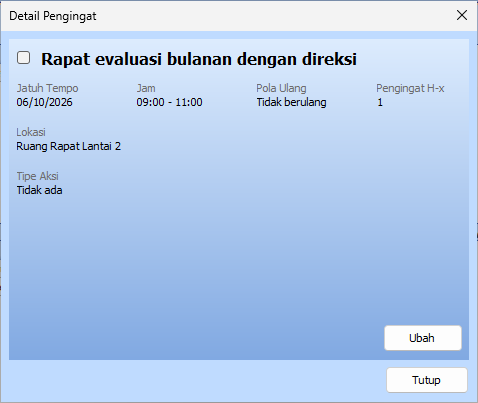
📷 Jendela Detail Pengingat
- Kotak di samping judul digunakan untuk menandai pengingat selesai.
- Tombol Ubah membuka mode ubah. Klik Simpan untuk menyimpan perubahan atau Batal untuk membatalkannya.
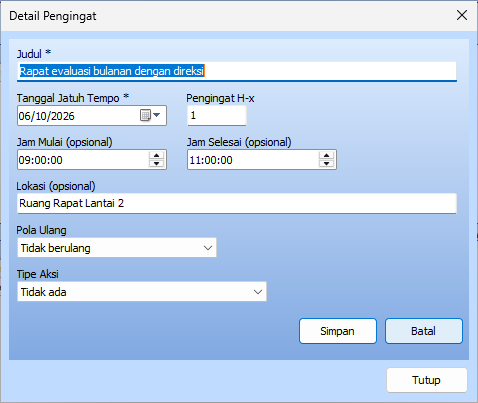
📷 Mode Ubah pada Detail Pengingat
Jalankan Aksi (Enterprise ke atas)
Jika pengingat memiliki Tipe Aksi (misalnya Buat Pengeluaran, Buat Penerimaan, Buat Penjualan, Buat Pembelian, atau Buka Aset), tombol Jalankan Aksi akan muncul pada Detail Pengingat. Tombol ini membuka layar transaksi yang sesuai dalam keadaan kosong, sehingga Anda dapat langsung mengisi transaksinya.
Kanban Tugas
Kanban menampilkan seluruh tugas dalam kolom sesuai status-nya.
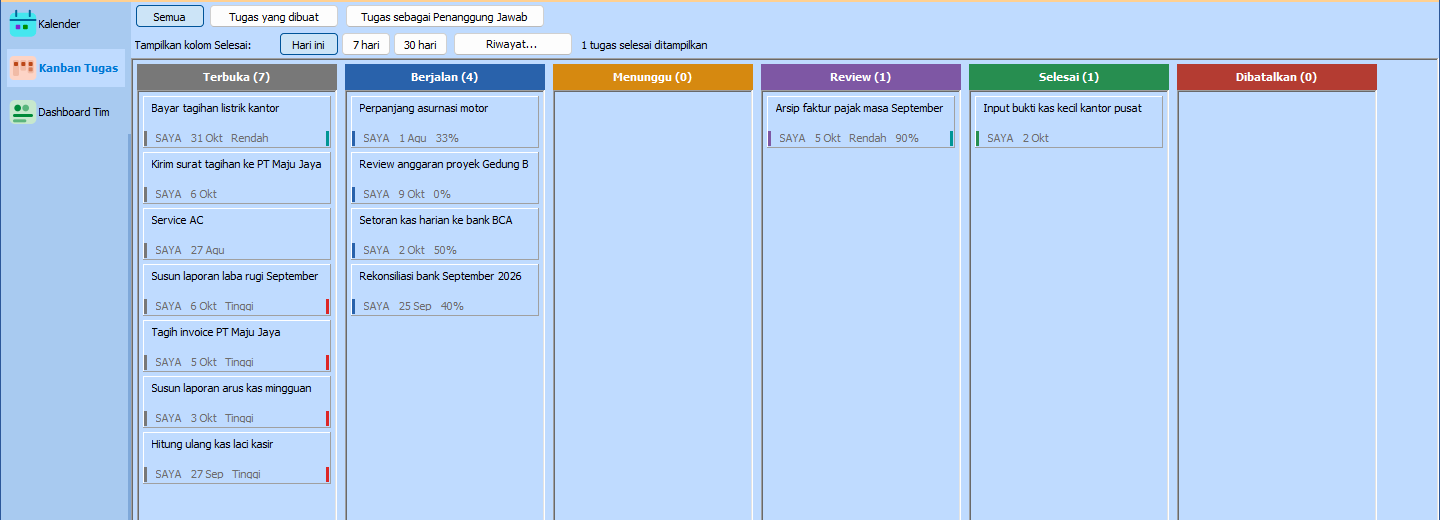
📷 Papan Kanban Tugas dengan kolom status
| Kolom | Arti |
|---|---|
| Terbuka | Belum dikerjakan |
| Berjalan | Sedang dikerjakan |
| Menunggu | Terhenti karena menunggu pihak atau tugas lain |
| Review | Menunggu pemeriksaan |
| Selesai | Sudah selesai |
| Dibatalkan | Dibatalkan |
Angka di samping nama kolom menunjukkan jumlah tugas pada kolom tersebut.
Membaca Kartu Tugas
Setiap kartu menampilkan judul, penanda hak (SAYA untuk tugas yang Anda buat atau tangani), tanggal target, prioritas, dan progress. Garis warna di tepi kanan kartu menandai prioritas: merah untuk Tinggi dan hijau kebiruan untuk Rendah. Prioritas Normal tidak diberi warna.
Memindahkan Status Tugas
Geser kartu dari satu kolom ke kolom lain, lalu lepaskan. Perubahan langsung tersimpan.
- Memindahkan tugas ke Selesai otomatis mengisi tanggal selesai dengan tanggal hari ini.
- Memindahkan tugas ke Dibatalkan akan meminta konfirmasi terlebih dahulu.
- Memindahkan tugas dari Menunggu ke Berjalan akan ditolak jika tugas prasyarat belum selesai. Kartu kembali ke kolom semula dan muncul pesan penjelasan.
Menyaring Tugas
| Tombol | Menampilkan |
|---|---|
| Semua | Seluruh tugas yang boleh Anda lihat |
| Tugas yang dibuat | Tugas yang Anda buat |
| Tugas sebagai Penanggung Jawab | Tugas yang Anda tangani sebagai PJ |
Untuk kolom Selesai, pilih rentang tampilan Hari ini, 7 hari, atau 30 hari agar papan tidak dipenuhi tugas lama. Tulisan di sebelah kanan tombol menunjukkan jumlah tugas selesai yang sedang ditampilkan.
Riwayat Tugas Selesai
Klik Riwayat… untuk melihat seluruh tugas selesai dengan rentang tanggal bebas. Isi tanggal Selesai antara dan s.d., atau ketik kata kunci pada Cari judul, lalu klik Tampilkan. Klik ganda pada baris untuk membuka detailnya.
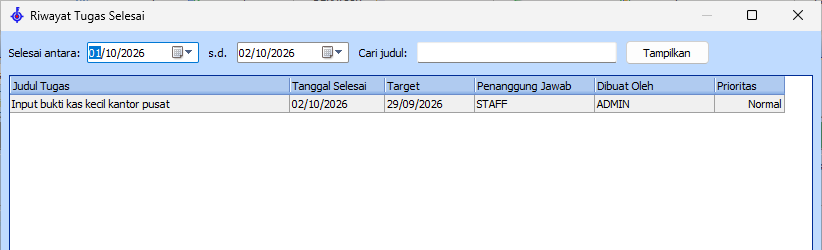
📷 Jendela Riwayat tugas selesai
Detail dan Mengubah Tugas
Klik kartu pada Kanban (atau klik ganda baris tugas di Kalender) untuk membuka Detail Task.
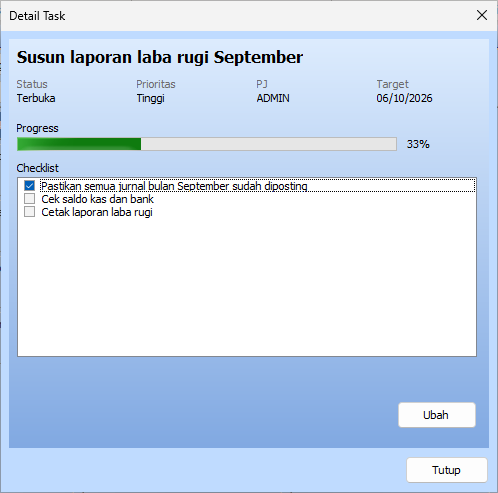
📷 Jendela Detail Task – status, prioritas, penanggung jawab, target, progress, dan checklist
Detail menampilkan status, prioritas, penanggung jawab, target, progress, dan checklist. Centang langkah checklist untuk menandai langkah yang sudah selesai, dan progress akan naik secara otomatis (misalnya 1 dari 3 langkah menjadi 33%).
Klik Ubah untuk mengganti judul, prioritas, penanggung jawab, tanggal target, atau mengelola checklist (menambah dan menghapus langkah). Seluruh perubahan disimpan sekaligus ketika Anda mengklik Simpan.
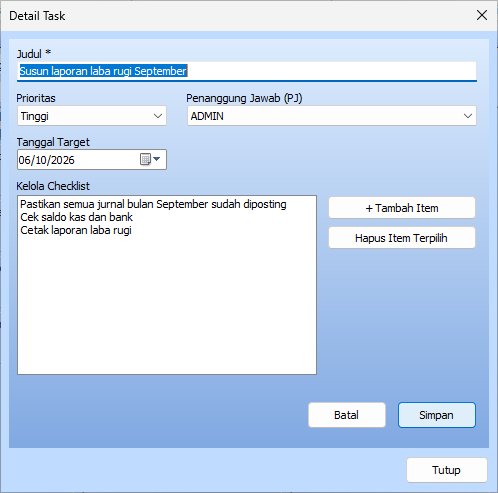
📷 Mode Ubah pada Detail Task
Dashboard Tim dan Notifikasi Pengingat
9.1 Dashboard Tim (Enterprise ke atas)
Dashboard Tim membantu atasan memantau pekerjaan timnya.
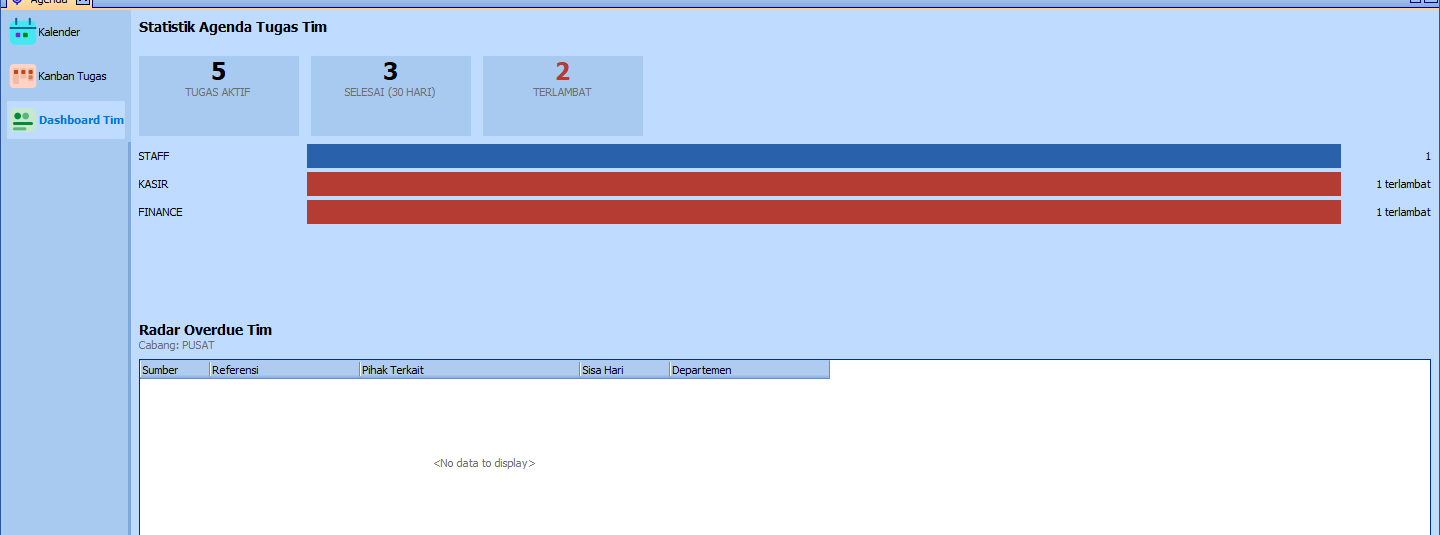
📷 Dashboard Tim – statistik tugas tim dan radar overdue
- Statistik Agenda Tugas Tim: jumlah Tugas Aktif, Selesai (30 hari), dan Terlambat, ditambah batang per anggota tim.
- Radar Overdue Tim: daftar faktur dan dokumen yang sudah melewati jatuh tempo pada departemen dan cabang Anda.
9.2 Notifikasi Pengingat
Selama aplikasi terbuka, Feat memeriksa pengingat Anda setiap satu menit. Pengingat yang dihitung adalah pengingat yang belum selesai, yang Anda buat, Anda tangani, atau Anda ikuti sebagai peserta, dan sudah memasuki masa H-x (maksimal 30 hari ke belakang).
Panel pada bilah status
Bilah status di bagian bawah menampilkan Pengingat: N.

📷 Panel Pengingat pada bilah status di bagian bawah aplikasi
| Warna | Arti |
|---|---|
| Abu-abu | Tidak ada pengingat |
| 🟠 Oranye | Ada pengingat yang perlu diperhatikan |
| 🔴 Merah | Ada pengingat yang mendesak |
Klik panel ini untuk membuka daftar pengingat.
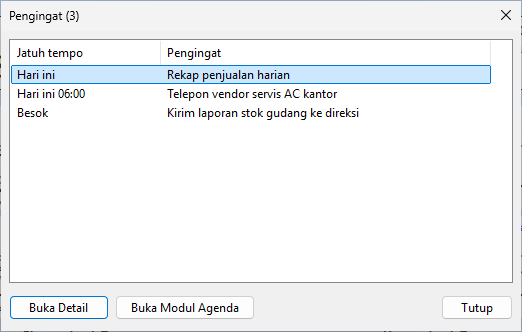
📷 Daftar Pengingat – pilih satu baris, lalu klik Buka Detail atau Buka Modul Agenda
Pilih satu baris, lalu klik Buka Detail untuk membuka detailnya, atau Buka Modul Agenda untuk langsung menuju modul.
Pemberitahuan yang muncul otomatis
- Notifikasi kecil di pojok kanan bawah: muncul untuk pengingat yang mulai mendekat. Tombolnya adalah Buka, Tunda 1 jam, dan Tutup. Notifikasi hilang sendiri setelah sekitar 12 detik.
- Jendela peringatan mendesak: muncul untuk pengingat berjam yang tinggal 5 menit atau kurang (atau sudah terlewat). Tombolnya adalah Buka, Tunda 5 menit, dan Tutup. Jendela ini akan muncul kembali setelah masa tunda habis.
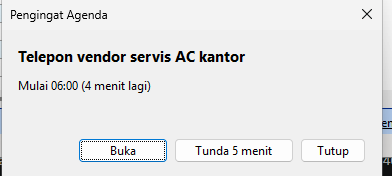
📷 Jendela pengingat mendesak untuk pengingat berjam yang tinggal 5 menit atau kurang
Hak Akses (Administrator)
Hak akses Agenda diatur oleh administrator pada Setup User ID, tab Transaksi.
| Hak | Yang Dapat Dilakukan |
|---|---|
| Lihat | Membuka modul, melihat tugas dan pengingat yang menjadi hak pengguna, menggeser kartu Kanban, serta menandai pengingat selesai |
| Buat | Membuat tugas dan pengingat baru |
| Kelola | Mengubah judul, prioritas, PJ, target, dan checklist tugas |
| Hapus | Disiapkan untuk menghapus agenda (fitur hapus belum tersedia pada versi ini) |
| Override Dependensi | Melewati aturan prasyarat antartugas |
Pertanyaan Umum
❓ Mengapa menu Agenda tidak tampil?
Periksa edisi lisensi (Professional ke atas) dan hak Lihat Agenda pada akun Anda. Jika keduanya sudah terpenuhi, hubungi administrator.
❓ Mengapa tombol Buat Tugas atau Pengingat tidak aktif?
Akun Anda belum memiliki hak Buat pada Agenda. Hubungi administrator untuk mengaktifkannya melalui Setup User ID.
❓ Mengapa kartu tugas tidak bisa dipindahkan dari Menunggu ke Berjalan?
Tugas tersebut masih memiliki prasyarat yang belum selesai. Selesaikan tugas prasyaratnya terlebih dahulu.
❓ Mengapa tugas yang sudah selesai tidak tampil di kolom Selesai?
Kolom Selesai hanya menampilkan tugas sesuai rentang yang dipilih (Hari ini, 7 hari, atau 30 hari). Gunakan tombol Riwayat… untuk melihat seluruhnya.
❓ Mengapa Dashboard Tim kosong?
Pastikan jabatan Anda memiliki bawahan dan data Karir Karyawan sudah terisi lengkap.