
✅
Anda dapat mewajibkan transaksi penting seperti Order Pembelian, Order Penjualan, atau Kas keluar melalui satu atau beberapa tingkat persetujuan sebelum berstatus final. Selain itu, Anda dapat mengatur pengguna dan syarat pada setiap tingkat persetujuan, sehingga proses otorisasi transaksi berjalan sesuai struktur perusahaan.
⭐ Feat Enterprise
Mengenal Persetujuan Dokumen
Persetujuan Dokumen (Approval) adalah fitur yang mewajibkan transaksi tertentu melalui satu atau beberapa level persetujuan sebelum menjadi sah/final. Pada setiap level, Anda dapat menentukan pengguna pembuat, pengguna penyetuju, serta syaratnya sendiri, misalnya berdasarkan nilai nominal transaksi.
Setelah Anda mengaktifkan konfigurasi ini, transaksi pada tipe dokumen tersebut tidak dapat langsung final. Transaksi akan berstatus Menunggu Persetujuan sampai pengguna yang berwenang di setiap level menyetujuinya, baik dari aplikasi desktop maupun dari Feat Mobile.
Tipe dokumen yang didukung:
| Tipe Dokumen |
|---|
| Permintaan Barang |
| Order Pembelian |
| Order Penjualan |
| Pengiriman Barang |
| Bayar Utang |
| Bayar Piutang |
| Kas |
| Penerimaan Produk |
| Jurnal Umum |
Membuka Menu Setup
Administrator melakukan seluruh konfigurasi Persetujuan Dokumen dari aplikasi desktop.
Menu: Setup / Hak Akses › Persetujuan Dokumen
- Dari menu utama aplikasi desktop, buka grup Setup / Hak Akses
- Klik Persetujuan Dokumen
Layar Setup Persetujuan akan terbuka, menampilkan daftar konfigurasi persetujuan yang sudah ada di panel utama.
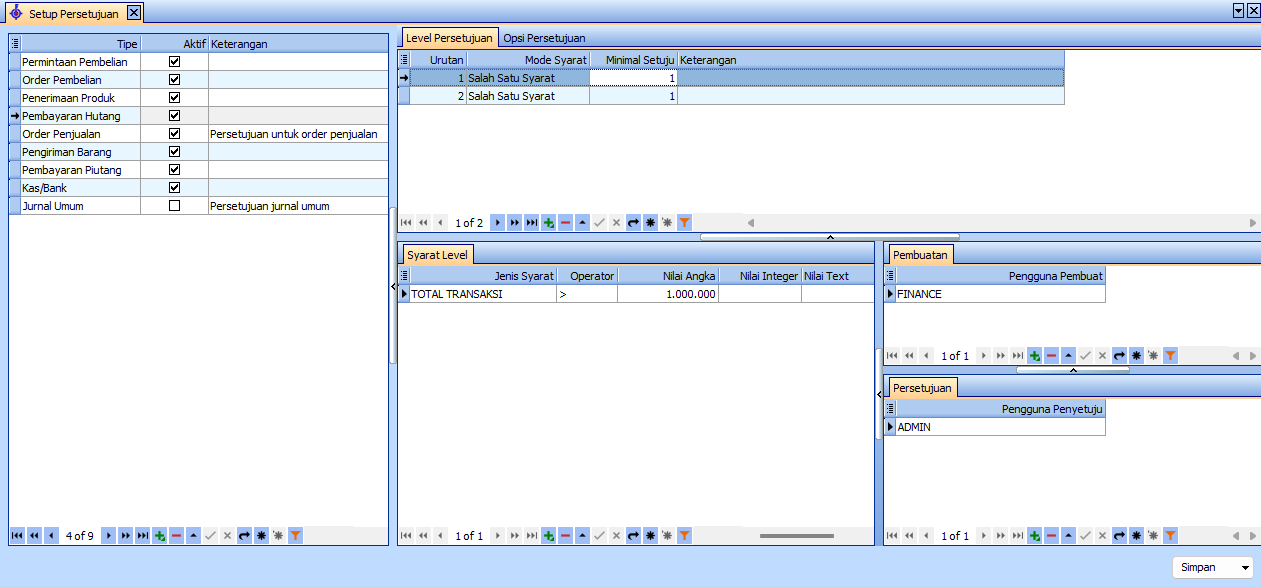
📷 Setup / Hak Akses › Persetujuan Dokumen — daftar konfigurasi persetujuan yang sudah dibuat
Membuat Konfigurasi Persetujuan Baru
3.1 Tambah Header Persetujuan
- Klik tombol Tambah pada grid utama
- Isi kolom berikut, lalu simpan baris
| Field | Keterangan |
|---|---|
| Tipe | Tipe dokumen yang akan diberi persetujuan, dipilih dari daftar tipe dokumen yang didukung |
| Aktif | Centang untuk mengaktifkan konfigurasi ini |
| Keterangan | Nama/deskripsi bebas untuk konfigurasi ini |
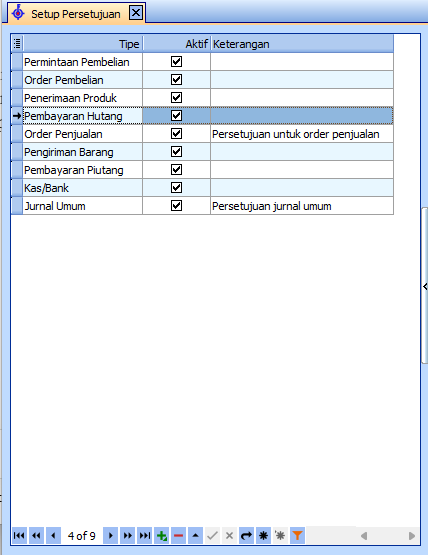
📷 Grid Header Persetujuan — kolom Tipe, Aktif, dan Keterangan diisi sesuai tipe dokumen yang akan diberi persetujuan
3.2 Atur Opsi Persetujuan
Pindah ke tab Opsi Persetujuan pada konfigurasi yang sedang dibuka, lalu:
- Lihat daftar opsi yang tersedia pada grid — daftar ini mengikuti master jenis opsi yang tersedia di sistem
- Beri centang pada opsi yang ingin diaktifkan untuk konfigurasi ini sesuai kebutuhan
- Lepas centang untuk menonaktifkan opsi yang tidak diperlukan
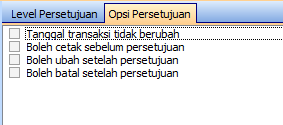
📷 Tab Opsi Persetujuan — centang opsi tambahan yang berlaku untuk konfigurasi ini
3.3 Tambah Level Persetujuan
Selanjutnya, pindah ke tab Level Persetujuan, lalu:
- Klik Tambah pada grid Level Persetujuan
- Isi kolom berikut, lalu simpan baris
- Ulangi untuk menambah level berikutnya jika persetujuan memerlukan lebih dari satu tingkat (multi-level)
| Field | Keterangan |
|---|---|
| Urutan | Urutan level (level 1 diproses lebih dulu, dst). Terisi otomatis dengan urutan berikutnya, dapat diubah manual |
| Mode Syarat | Mode evaluasi syarat pada level ini |
| Minimal Setuju | Jumlah minimal pengguna yang harus menyetujui pada level ini agar level dianggap lolos |
| Keterangan | Deskripsi level, misalnya “Approval Supervisor” atau “Approval Manajer” |
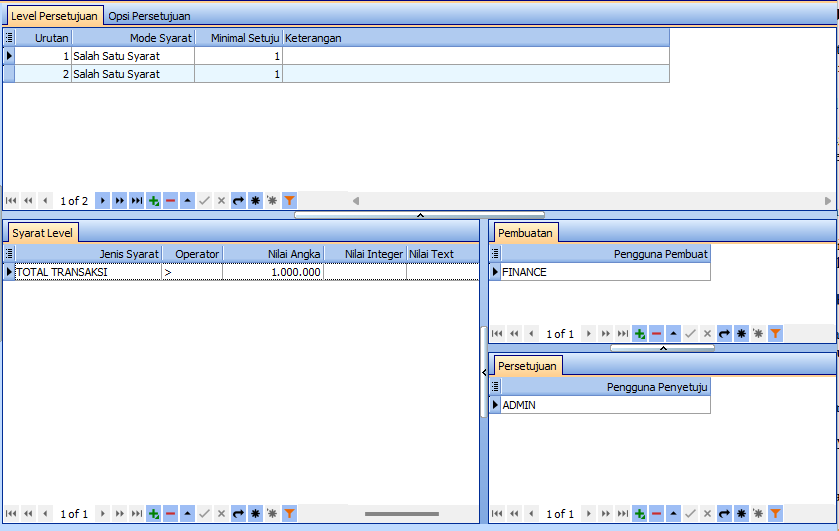
📷 Tab Level Persetujuan — daftar level beserta Urutan, Mode Syarat, Minimal Setuju, dan Keterangan
3.4 Atur Pengguna Pembuat
Selanjutnya, pada sub-grid Pengguna Pembuat, tambahkan pengguna yang transaksinya wajib melalui level ini saat membuat dokumen dengan tipe terkait.
- Klik Tambah
- Pilih Pengguna dari daftar
- Simpan baris – ulangi untuk setiap pengguna yang perlu dimasukkan ke level ini
3.5 Atur Pengguna Penyetuju
Setelah itu, pada sub-grid Pengguna Penyetuju, tambahkan pengguna yang berwenang menyetujui atau menolak transaksi pada level ini.
- Klik Tambah
- Pilih Pengguna dari daftar
- Simpan baris
3.6 Atur Syarat Level (Opsional)
Terakhir, jika level hanya berlaku dalam kondisi tertentu, misalnya hanya untuk transaksi di atas nominal tertentu, atur pada sub-grid Syarat Level:
- Klik Tambah
- Isi kolom berikut, lalu simpan baris
| Field | Keterangan |
|---|---|
| Jenis | Jenis syarat/kondisi yang dievaluasi (mengikuti master jenis syarat) |
| Operator | Operator perbandingan, misalnya sama dengan, lebih besar dari, dan sejenisnya |
| Nilai Angka / Integer / Text | Nilai pembanding, isi salah satu sesuai tipe data jenis syarat yang dipilih |
| Keterangan | Catatan tambahan (opsional) |
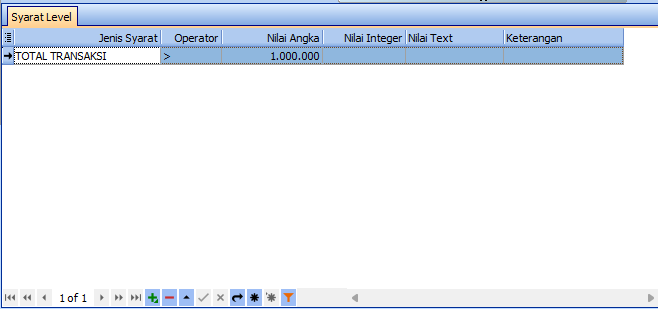
📷 Sub-grid Syarat Level — kolom Jenis, Operator, Nilai, dan Keterangan untuk syarat berlakunya level
Alur dan Cara Menyetujui Transaksi
Setelah konfigurasi selesai, berikut alur yang berjalan secara otomatis:
- Pengguna yang terdaftar sebagai Pengguna Pembuat membuat transaksi seperti biasa, misalnya Order Pembelian, Order Penjualan, atau Kas
- Sistem otomatis mengevaluasi konfigurasi persetujuan yang aktif dan syarat levelnya, lalu menandai transaksi sebagai Menunggu Persetujuan
- Pengguna Penyetuju pada level pertama akan melihat transaksi tersebut pada daftar persetujuan di desktop atau menu Persetujuan di Feat Mobile
- Setelah disetujui pada satu level, jika masih ada level berikutnya, transaksi berstatus Menunggu Atasan dan diteruskan ke Pengguna Penyetuju level berikutnya
- Setelah semua level dilalui, transaksi berstatus Disetujui dan dapat diproses lebih lanjut, misalnya dicairkan atau dikirim
- Jika salah satu Penyetuju menolak, transaksi berstatus Ditolak dan tidak diproses lebih lanjut
| Status Transaksi | Keterangan |
|---|---|
| Menunggu Persetujuan | Transaksi baru dibuat, sedang menunggu persetujuan level pertama |
| Menunggu Atasan | Sudah lolos satu level atau lebih, sedang menunggu level berikutnya |
| Disetujui | Sudah lolos semua level, siap diproses lebih lanjut |
| Ditolak | Ditolak oleh salah satu Penyetuju, tidak diproses lebih lanjut |
4.1 Menyetujui dari Feat Desktop
Sebagai Pengguna Penyetuju, ikuti langkah berikut untuk menyetujui atau menolak transaksi dari Feat Desktop:
- Login ke aplikasi desktop dengan pengguna yang terdaftar sebagai Pengguna Penyetuju
- Buka daftar transaksi yang menunggu persetujuan sesuai tipe dokumennya, misalnya daftar Bayar Utang yang berstatus Menunggu Persetujuan
- Pilih transaksi yang ingin diproses dari daftar
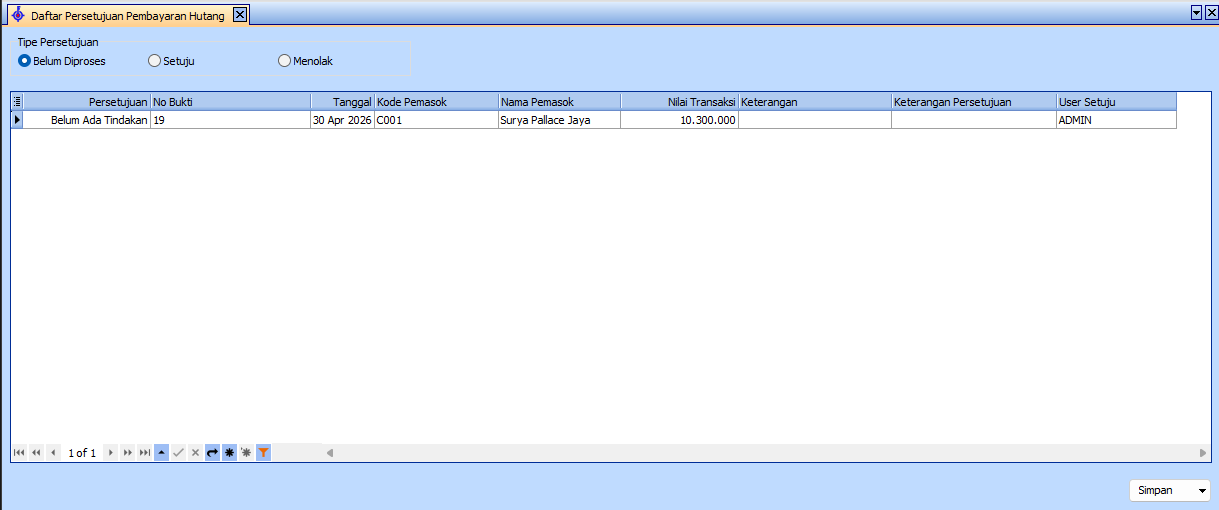
📷 Contoh daftar transaksi menunggu persetujuan untuk tipe dokumen Bayar Utang di Feat Desktop
- Klik tombol Setuju untuk meloloskan transaksi ke level berikutnya, atau Tolak untuk menghentikan transaksi
- Jika menolak, keterangan alasan penolakan dapat diisi (opsional)
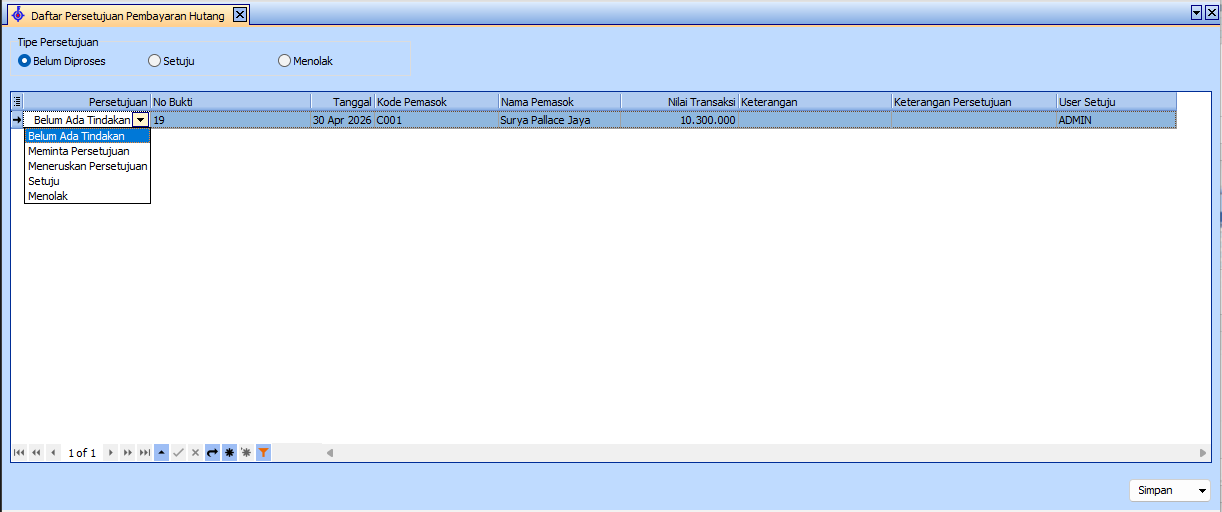
📷 Dialog pemberian persetujuan di Feat Desktop — tombol Setuju/Tolak beserta kolom keterangan
4.2 Menyetujui dari Feat Mobile
Sementara itu, berikut langkah menyetujui atau menolak transaksi dari Feat Mobile:
- Login ke Feat Mobile menggunakan username dan password seperti biasa
- Buka menu Persetujuan – menu ini hanya tampil jika akun terdaftar sebagai Pengguna Penyetuju pada minimal satu level yang aktif
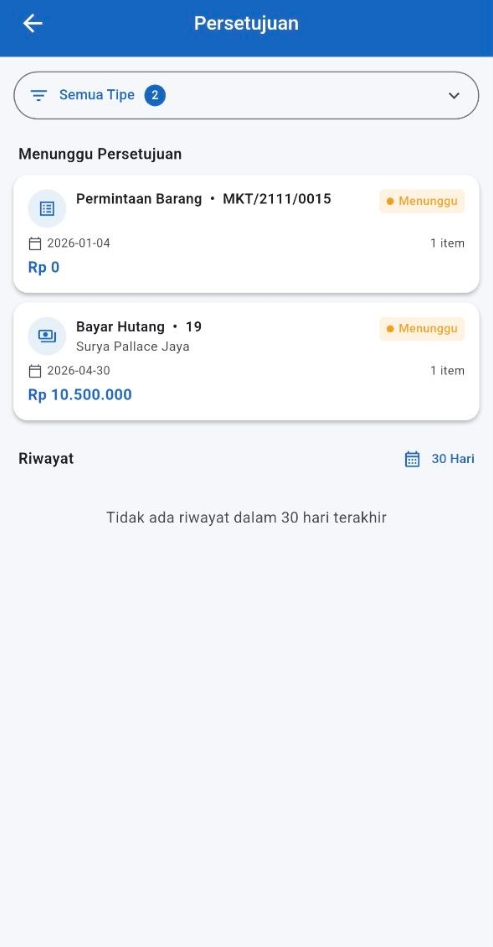
📷 Menu Persetujuan di Feat Mobile — daftar transaksi yang menunggu persetujuan dari pengguna yang sedang login
- Pilih transaksi yang ingin diproses dari daftar
- Ketuk Setuju untuk meloloskan transaksi ke level berikutnya, atau Tolak untuk menghentikan transaksi
- Jika menolak, keterangan alasan penolakan dapat diisi (opsional)
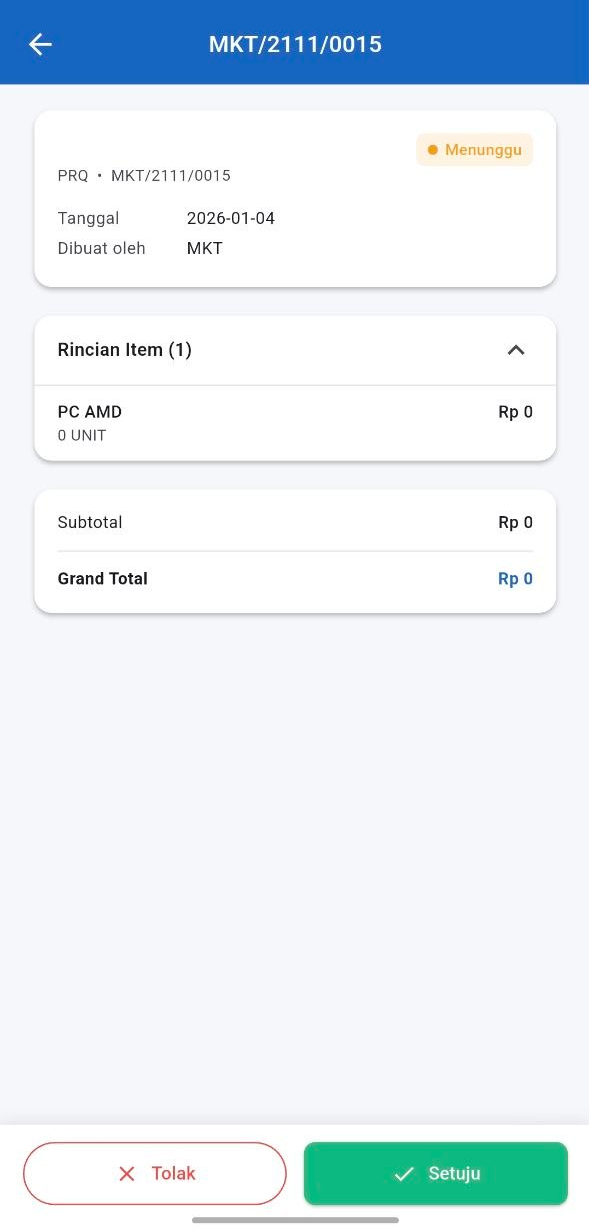
📷 Layar pemberian persetujuan di Feat Mobile — tombol Setuju/Tolak beserta kolom keterangan alasan
Pertanyaan Umum
❓ Tipe dokumen apa saja yang bisa diberi persetujuan?
Sembilan tipe dokumen didukung: Permintaan Barang, Order Pembelian, Order Penjualan, Pengiriman Barang, Bayar Utang, Bayar Piutang, Kas, Penerimaan Produk, dan Jurnal Umum.
❓ Apakah bisa menyetujui transaksi dari HP?
Bisa. Pengguna yang terdaftar sebagai Pengguna Penyetuju akan mendapat akses ke menu Persetujuan di Feat Mobile. Selain itu, hasil persetujuan/penolakannya langsung tersinkron dengan desktop.
❓ Apa yang terjadi jika salah satu Penyetuju menolak transaksi?
Transaksi langsung berstatus Ditolak dan tidak dapat diproses lebih lanjut, meskipun level lain belum diproses. Selain itu, penolakan dari Feat Mobile dapat disertai keterangan alasan.
❓ Apakah bisa membuat persetujuan bertingkat (multi-level)?
Bisa. Tambahkan lebih dari satu baris pada tab Level Persetujuan dengan urutan berbeda. Selanjutnya, transaksi akan diproses dari level dengan urutan terkecil, lalu diteruskan ke level berikutnya setelah disetujui.
❓ Apakah perubahan konfigurasi memengaruhi transaksi yang sudah berjalan?
Tidak. Perubahan level atau pengguna hanya berlaku untuk transaksi baru yang Anda buat setelah menyimpan perubahan tersebut.
❓ Fitur Persetujuan Dokumen tersedia di edisi apa saja?
Fitur ini hanya tersedia pada edisi Enterprise.