
📋
Daftar Proyek menampilkan seluruh proyek perusahaan dalam satu layar, lengkap dengan pelanggan, jadwal, rencana anggaran, dan persentase penyelesaian. Panduan ini menjelaskan cara membaca tabel, mencari data, serta membuka dan menghapus proyek.
⭐ Feat Professional ⭐ Feat Enterprise ⭐ Feat ERP
Apa Itu Daftar Proyek?
Daftar Proyek adalah layar yang menampilkan semua proyek perusahaan dalam satu tabel: pelanggan, jadwal, anggaran, dan persentase penyelesaian. Dari layar ini Anda juga dapat membuka proyek untuk dilihat atau diubah.
Proyek di Feat dapat memiliki tahapan (sub-proyek). Tahapan adalah proyek biasa yang “menginduk” ke proyek lain, sehingga tampil pada daftar yang sama dan menjorok ke dalam di bawah induknya.
Membuka Daftar Proyek
Menu: Daftar › Lain-lain › Proyek
Dari menu utama, buka tab Daftar, kemudian pada kelompok Lain-lain klik Proyek.

📷 Daftar › Lain-lain › Proyek
Membaca Tabel Daftar Proyek
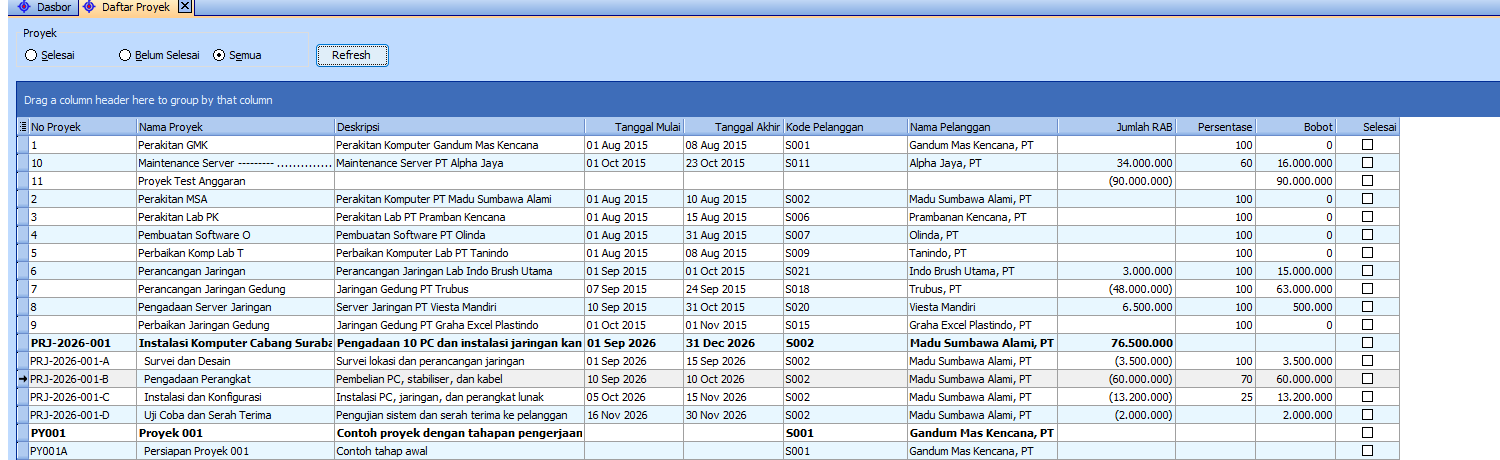
📷 Tampilan Daftar Proyek
3.1 Pilihan Tampilan
Pilihan di bagian atas layar menentukan proyek yang ditampilkan:
| Pilihan | Menampilkan |
|---|---|
| Selesai | Hanya proyek yang kotak Selesai-nya dicentang |
| Belum Selesai | Hanya proyek yang masih berjalan |
| Semua | Seluruh proyek |
Setelah pilihan diganti, tabel langsung diperbarui. Gunakan tombol Refresh untuk memuat ulang data terbaru, misalnya setelah rekan kerja mengubah proyek atau mencatat progres.
3.2 Arti Setiap Kolom
| Kolom | Pengertian |
|---|---|
| No Proyek | Kode unik proyek |
| Nama Proyek | Nama proyek. Tahapan tampil menjorok di bawah induknya |
| Deskripsi | Keterangan singkat |
| Tanggal Mulai / Tanggal Akhir | Jadwal rencana |
| Kode / Nama Pelanggan | Pelanggan pemilik proyek |
| Jumlah RAB | Selisih rencana anggaran: Pendapatan − Material − Beban Operasional. Angka dalam kurung berarti negatif, yaitu rencana pengeluaran lebih besar daripada rencana pendapatan pada proyek tersebut |
| Persentase | Progres terakhir dari opname proyek (0 sampai 100) |
| Bobot | Nilai kontribusi proyek terhadap seluruh pekerjaan (lihat Panduan Setup Proyek) |
| Selesai | Dicentang apabila proyek sudah ditandai selesai |
3.3 Proyek Induk dan Tahapan
- Huruf tebal menandakan proyek induk, yaitu proyek yang memiliki tahapan.
- Baris yang menjorok menandakan tahapan dari induk di atasnya.
Pada contoh di atas, Instalasi Komputer Cabang Surabaya (PRJ-2026-001) adalah induk dengan empat tahapan: Survei dan Desain, Pengadaan Perangkat, Instalasi dan Konfigurasi, serta Uji Coba dan Serah Terima.
Mencari dan Mengurutkan Data
Tabel ini memakai fitur tabel standar Feat:
- Urutkan: klik judul kolom. Klik sekali lagi untuk membalik urutan. Pilih Hapus Urutan pada menu klik kanan untuk kembali ke urutan semula (induk diikuti tahapannya).
- Kelompokkan: seret judul kolom ke baris Drag a column header here to group by that column, misalnya kolom Nama Pelanggan untuk melihat proyek per pelanggan.
- Cari atau saring: tekan Ctrl+Alt+F (atau menu klik kanan Tampilkan Baris Filter). Baris filter akan muncul di bawah judul kolom. Klik sel pada baris tersebut di kolom yang diinginkan, lalu ketik teks yang dicari.
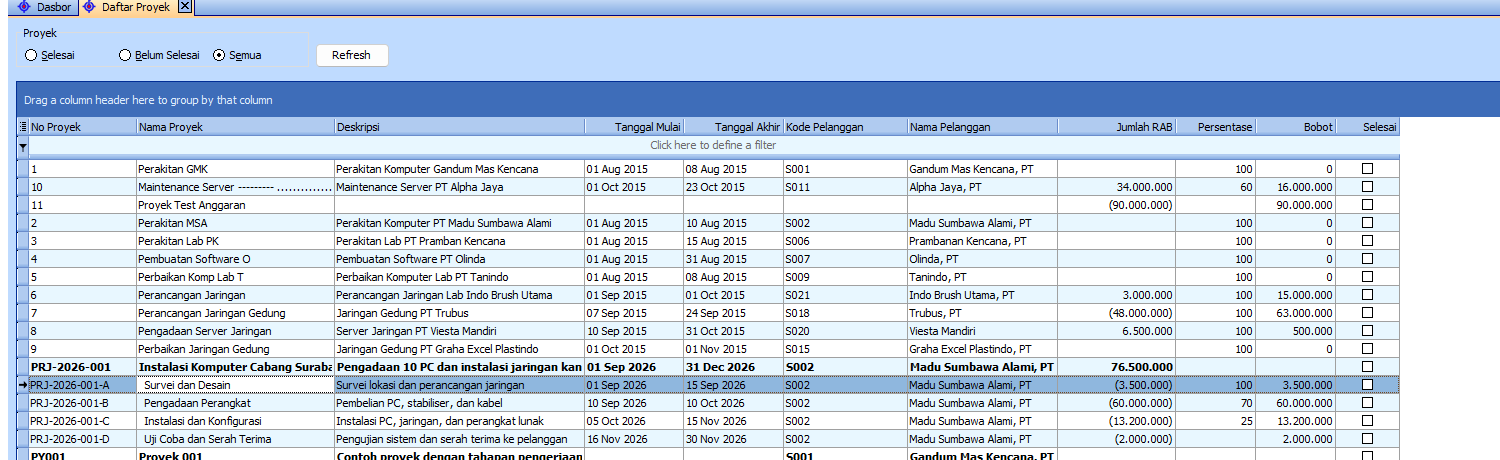
📷 Baris filter pada Daftar Proyek
Menu Klik Kanan
Klik kanan pada tabel untuk menampilkan menu berikut.
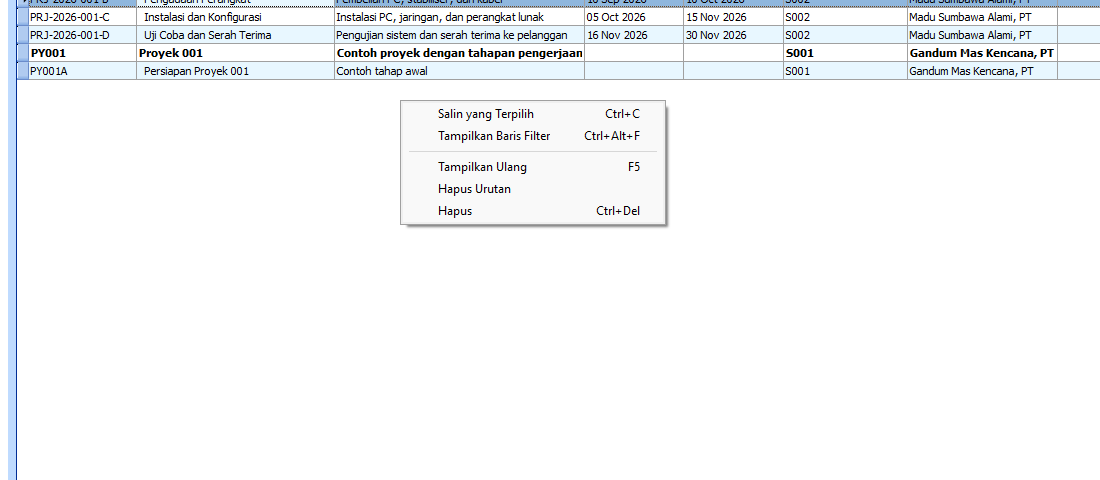
📷 Menu klik kanan pada Daftar Proyek
| Menu | Fungsi |
|---|---|
| Salin yang Terpilih (Ctrl+C) | Menyalin baris terpilih agar dapat ditempel ke Excel atau dokumen lain |
| Tampilkan Baris Filter (Ctrl+Alt+F) | Menampilkan atau menyembunyikan baris filter |
| Tampilkan Ulang (F5) | Memuat ulang data |
| Hapus Urutan | Menghapus urutan kolom yang sedang dipakai |
| Hapus (Ctrl+Del) | Menghapus proyek terpilih (lihat bagian 7) |
Membuka dan Mengubah Proyek
Klik ganda pada baris proyek untuk membuka formulir Setup Proyek. Di formulir tersebut Anda dapat melihat detail, rencana anggaran, dan riwayat opname.
- Pengguna tanpa hak Ubah tetap dapat membuka proyek, tetapi formulir hanya dapat dibaca.
- Setelah menyimpan perubahan, tekan Refresh (atau F5) apabila angka di daftar belum berubah.
Untuk membuat proyek baru, gunakan menu Setup › Data Referensi › Proyek (lihat Panduan Setup Proyek).
Menghapus Proyek
- Pilih baris proyek yang akan dihapus.
- Klik kanan, lalu pilih Hapus (atau tekan Ctrl+Del).
- Jawab Ya pada pertanyaan konfirmasi Anda yakin ingin menghapus data ini?
Syarat dan batasan penghapusan:
- Hanya pengguna dengan hak akses Hapus untuk Proyek yang dapat menghapus. Pengguna lain akan mendapat pesan Anda tidak memiliki hak untuk menghapus.
- Proyek yang masih memiliki tahapan tidak dapat dihapus. Sistem menampilkan pesan Proyek ini tidak bisa dihapus karena masih memiliki sub-proyek. Hapus atau pindahkan tahapannya terlebih dahulu.
- Proyek yang sudah dipakai pada transaksi (misalnya pesanan, faktur, atau kas) atau sudah memiliki riwayat opname akan ditolak oleh database.
Pertanyaan Umum
❓ Mengapa proyek yang sudah saya buat tidak muncul di daftar?
Periksa pilihan tampilan di bagian atas. Apabila memilih Selesai, proyek yang masih berjalan tidak ditampilkan. Pilih Semua, kemudian tekan Refresh.
❓ Mengapa angka Jumlah RAB proyek saya diawali tanda kurung?
Tanda kurung menandakan angka negatif, yaitu rencana pengeluaran (material dan beban) lebih besar daripada rencana pendapatan pada proyek tersebut. Hal ini wajar pada tahapan yang hanya berisi biaya.
❓ Mengapa kolom Persentase kosong?
Persentase terisi setelah ada opname (pencatatan progres) pada proyek tersebut. Proyek yang belum pernah diopname menampilkan kolom kosong.
❓ Apakah Daftar Proyek dapat dicetak atau diekspor?
Gunakan Salin yang Terpilih, kemudian tempel ke Excel untuk diolah atau dicetak.