
🔑
Panduan ini menjelaskan cara mendaftarkan komputer baru (Reg ID baru) ke lisensi Feat, melihat Daftar Registrasi, dan melepas serial number dari komputer yang tidak dipakai lagi (unregister) sehingga slot lisensinya dapat digunakan komputer lain.
⭐ Feat Desktop
Ringkasan dan Prasyarat
| Pekerjaan | Perlu membuka database? | Hak akses yang diperlukan |
|---|---|---|
| Melihat Daftar Registrasi | Tidak | Tidak ada |
| Registrasi Reg ID baru | Tidak | Tidak ada |
| Unregister serial number | Ya | Login sebagai user yang memiliki akses Setup Sistem (misalnya ADMIN) |
Hal lain yang perlu diketahui:
- Komputer yang sedang dipakai harus sudah teregistrasi. Tombol Daftar Registrasi… hanya tampil pada komputer yang sudah teregistrasi.
- Komputer harus terhubung ke internet karena registrasi diproses di server lisensi.
- Reg ID adalah kode unik komputer, terdiri dari 4 kelompok masing-masing 6 karakter hexadecimal (0-9 dan A-F) yang dipisahkan tanda hubung, total 27 karakter. Contoh:
7C41E2-5A90B3-D18F64-2E7A0C - Jumlah komputer yang boleh teregistrasi dibatasi oleh lisensi (lihat bagian 5).
Membuka Daftar Registrasi
Menu: Menu Aplikasi › Registrasi › Daftar Registrasi…
- Klik tombol menu aplikasi di kiri atas jendela Feat, lalu pilih Registrasi. Pada tahap ini database tidak perlu dibuka.
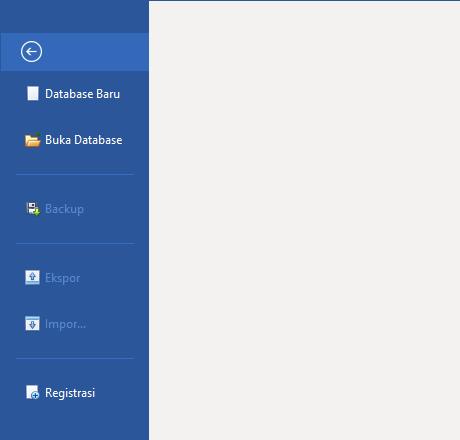
📷 Menu aplikasi — pilih Registrasi
- Dialog Registrasi menampilkan ID Registrasi komputer ini (ditutup pada gambar). Klik Daftar Registrasi…
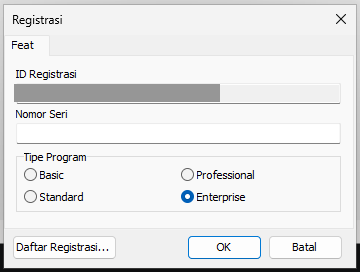
📷 Dialog Registrasi — klik tombol Daftar Registrasi…
Jendela Daftar Registrasi menampilkan:
- Nama perusahaan pemilik lisensi di kiri atas
- Tabel komputer yang sudah teregistrasi: Deskripsi, Registrasi ID, dan Serial Number
- Ringkasan di bawah tabel: Jumlah (total lisensi), Digunakan, dan Sisa
Registrasi Reg ID Baru
Gunakan langkah ini untuk mendaftarkan komputer lain. Reg ID komputer tujuan dapat dilihat pada dialog Registrasi di komputer tersebut. Database tidak perlu dibuka.
Menu: Registrasi › Daftar Registrasi… › klik kanan › Registrasi Baru
- Pada Daftar Registrasi, klik kanan di area kosong tabel, lalu pilih Registrasi Baru.
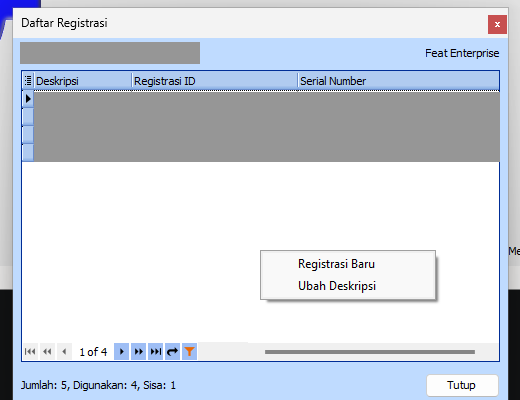
📷 Klik kanan pada area kosong tabel — pilih Registrasi Baru
- Ketik Reg ID komputer baru (27 karakter, huruf besar atau kecil tidak berpengaruh), lalu klik OK.
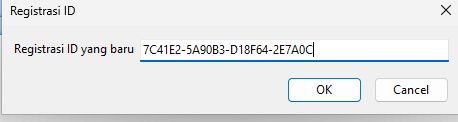
📷 Isian Registrasi ID — ketik 27 karakter Reg ID komputer baru
- Ketik deskripsi perangkat yang mudah dikenali, misalnya nama komputer atau lokasinya, lalu klik OK. Deskripsi wajib diisi.

📷 Isian deskripsi perangkat — gunakan nama yang mudah dikenali
- Bila berhasil, muncul pesan Registrasi berhasil disertai serial number komputer baru. Catat serial number ini, karena serial number diisikan pada kolom Nomor Seri di dialog Registrasi komputer tersebut.
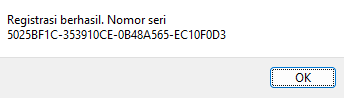
📷 Pesan Registrasi berhasil beserta serial number komputer baru
- Daftar Registrasi diperbarui otomatis. Baris baru muncul, angka Digunakan bertambah, dan Sisa berkurang.
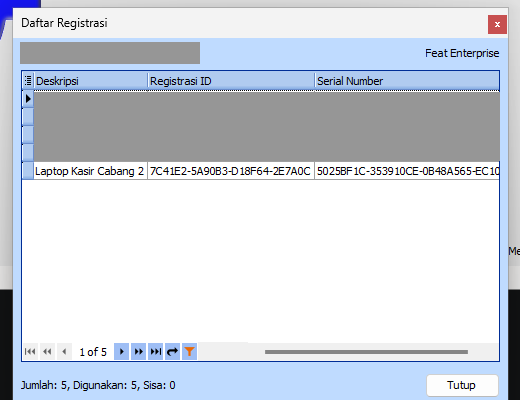
📷 Daftar Registrasi setelah registrasi — baris baru muncul dan angka Sisa berkurang
Unregister Serial Number
Unregister melepas serial number dari komputer yang tidak dipakai lagi sehingga slot lisensinya dapat digunakan komputer lain.
Syarat: database harus terbuka dan login sebagai user yang memiliki akses Setup Sistem. Tanpa itu, menu Unregister tidak muncul.
- Buka database (menu aplikasi › Buka Database), lalu login sebagai user yang memiliki akses Setup Sistem.
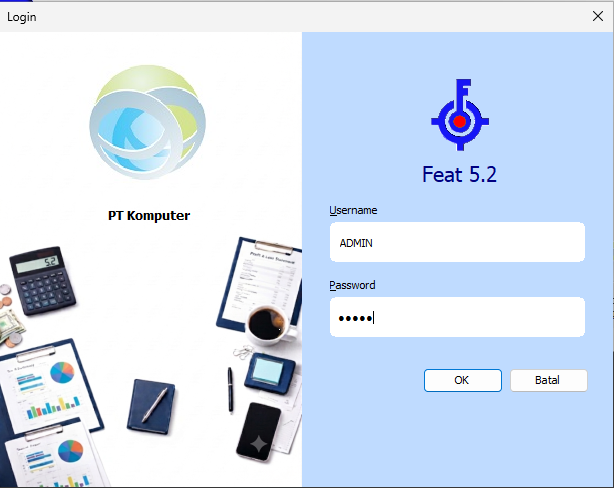
📷 Login ke database sebagai user dengan akses Setup Sistem
- Buka kembali Registrasi › Daftar Registrasi… (lihat bagian 2).
- Klik baris komputer yang akan dilepas, klik kanan pada baris tersebut, lalu pilih Unregister. Periksa kembali bahwa baris yang terpilih sudah benar (ditandai panah di kiri baris).
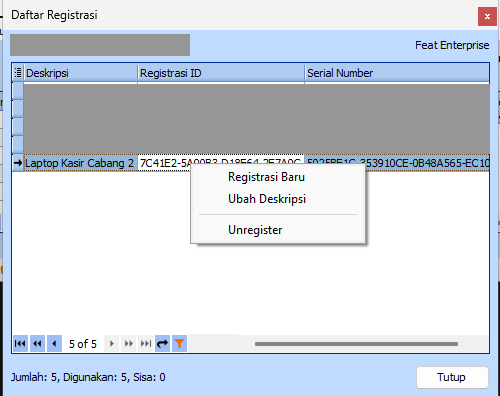
📷 Klik kanan pada baris komputer — pilih Unregister
- Isi keterangan unregister, misalnya alasan perangkat dilepas. Nomor seri yang akan dilepas ditampilkan di atas isian. Keterangan wajib diisi, dan bila dikosongkan, unregister dibatalkan.
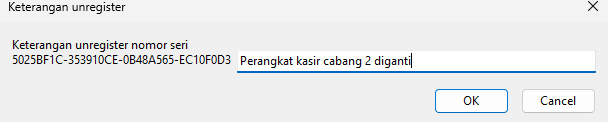
📷 Isian keterangan unregister — wajib diisi
- Muncul konfirmasi yang menyebut deskripsi komputer. Periksa namanya, lalu klik Ya untuk melanjutkan atau Tidak untuk membatalkan.
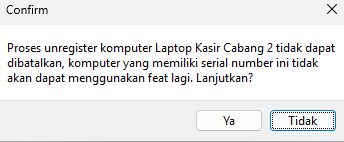
📷 Dialog konfirmasi — periksa deskripsi komputer sebelum klik Ya
- Bila berhasil, muncul pesan Unregister berhasil beserta kode unregister. Simpan kode ini sebagai bukti.
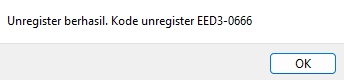
📷 Pesan Unregister berhasil beserta kode unregister
- Daftar Registrasi diperbarui: baris komputer tersebut hilang dari daftar, Digunakan berkurang, dan Sisa bertambah.
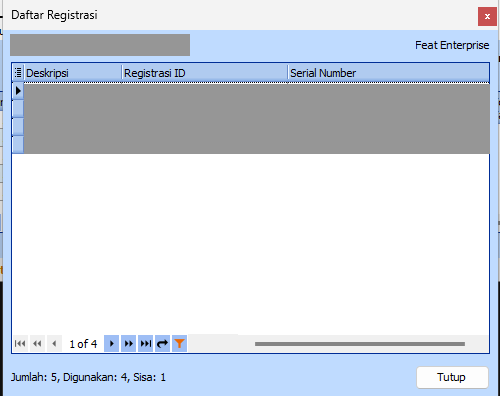
📷 Daftar Registrasi setelah unregister — angka Sisa bertambah
Registrasi Saat Sisa = 0
Bila angka Sisa pada Daftar Registrasi sudah 0, seluruh lisensi telah terpakai. Registrasi baru tetap dapat dicoba, tetapi server akan menolaknya dan Reg ID baru tidak terdaftar.
- Lakukan langkah registrasi seperti pada bagian 3 (Registrasi Baru, isi Reg ID, isi deskripsi).
- Server menjawab dengan pesan Registrasi tidak berhasil. Jumlah serial number sudah digunakan seluruhnya. Daftar Registrasi tidak berubah.
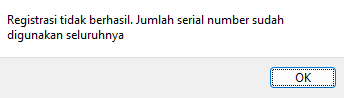
📷 Pesan penolakan registrasi ketika Sisa sudah 0
Pertanyaan Umum
❓ Isian Reg ID muncul terus setelah saya klik OK. Apa penyebabnya?
Reg ID harus tepat 27 karakter termasuk tanda hubung. Periksa apakah ada karakter yang kurang atau berlebih. Untuk keluar tanpa mendaftarkan, kosongkan isian lalu klik OK.
❓ Muncul pesan “Reg ID dan Nama perangkat harus diisi”. Apa artinya?
Reg ID atau deskripsi perangkat masih kosong. Ulangi proses dari awal dan isi keduanya.
❓ Mengapa tombol Daftar Registrasi… tidak tampil?
Komputer yang digunakan belum teregistrasi. Daftarkan terlebih dahulu dengan memasukkan nomor seri pada dialog Registrasi.
❓ Mengapa menu Unregister tidak muncul saat klik kanan?
Kemungkinan database belum dibuka, atau user yang login tidak memiliki akses Setup Sistem. Buka database dan login sebagai user yang berhak (misalnya ADMIN).
❓ Muncul pesan “Keterangan harus diisi. Unregister dibatalkan”. Apa yang harus dilakukan?
Keterangan unregister tidak boleh kosong. Ulangi proses unregister dan isi keterangannya.
❓ Daftar Registrasi tidak dapat dimuat atau muncul pesan kesalahan. Bagaimana mengatasinya?
Periksa koneksi internet komputer, lalu buka kembali Daftar Registrasi.
❓ Apakah unregister dapat dibatalkan?
Tidak. Unregister bersifat permanen. Simpan kode unregister yang ditampilkan sebagai bukti, dan pastikan komputer yang dilepas memang sudah tidak digunakan.