
🧪
Panduan ini mengikuti satu proyek nyata dari awal: menyiapkan template, membuat proyek dan tahapan, menyusun RAB, memakai proyek pada transaksi, sampai mencatat progres dan menutup proyek.
⭐ Feat Professional ⭐ Feat Enterprise ⭐ Feat ERP
Gambaran Kasus
PT Madu Sumbawa Alami (pelanggan) memesan pengadaan dan instalasi 10 PC untuk kantor cabang Surabaya. Perusahaan Anda mengerjakannya dalam empat tahap:
| Tahap | Pekerjaan | Jadwal |
|---|---|---|
| A | Survei dan Desain | 01 Sep – 15 Sep 2026 |
| B | Pengadaan Perangkat | 10 Sep – 10 Okt 2026 |
| C | Instalasi dan Konfigurasi | 05 Okt – 15 Nov 2026 |
| D | Uji Coba dan Serah Terima | 16 Nov – 30 Nov 2026 |
Keseluruhan proyek berjalan pada 01 September – 31 Desember 2026, dengan Budi Santoso sebagai manager dan Ratna Dewi sebagai kontak di pelanggan. Rencana angkanya sebagai berikut:
| Bagian | Isi RAB |
|---|---|
| Proyek induk | Pendapatan: 10 PC Intel × Rp7.500.000 dan jasa instal software 10 × Rp150.000 (total Rp76.500.000) |
| A. Survei dan Desain | Beban transportasi Rp1.500.000 dan honor tim survei Rp2.000.000 |
| B. Pengadaan Perangkat | Material: 10 PC × Rp6.000.000 |
| C. Instalasi dan Konfigurasi | Dari template: stabiliser dan kabel (Rp7.200.000), beban gaji teknisi Rp4.500.000, transportasi Rp1.500.000 |
| D. Uji Coba dan Serah Terima | Beban pelatihan pengguna Rp2.000.000 |
Siapkan Template RAB
Tahap instalasi akan berulang pada proyek-proyek lain, sehingga RAB-nya dibuat sebagai template terlebih dahulu.
- Buka Setup › Template (panah) › Rencana Anggaran Biaya Proyek.
- Klik Baru. Isi Kode Proyek
TPL-INSTAL-PCdan Keterangan Instalasi dan konfigurasi PC per kantor. - Pada tab Material, tambahkan baris stabiliser (
SM1500, 10 unit, Rp600.000) dan kabel VGA (KVG, 10 pcs, Rp120.000). - Pada tab Beban Operasional, tambahkan dua baris:
64000 Beban GajiRp4.500.000 (teknisi instalasi 5 orang) dan611000 Beban PengirimanRp1.500.000 (transportasi dan pengiriman peralatan). - Klik Simpan & Tutup. Template akan tampil di daftar.
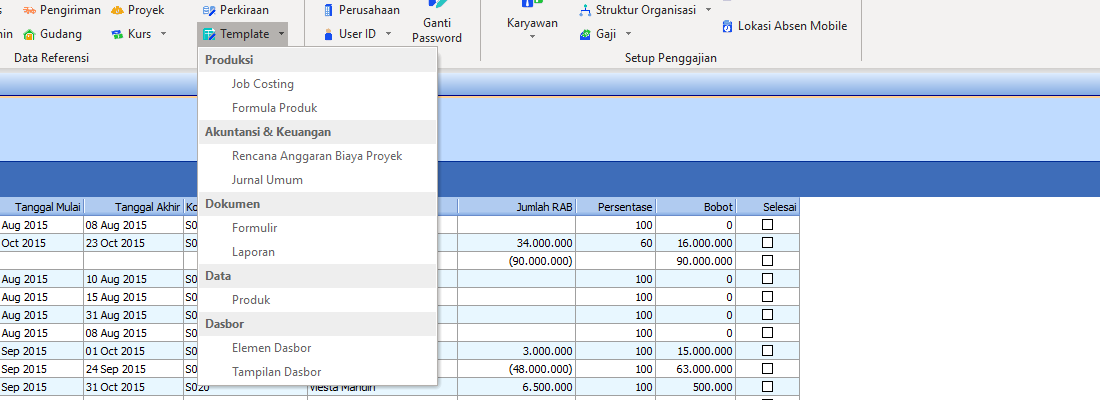
📷 Setup › Template › Rencana Anggaran Biaya Proyek
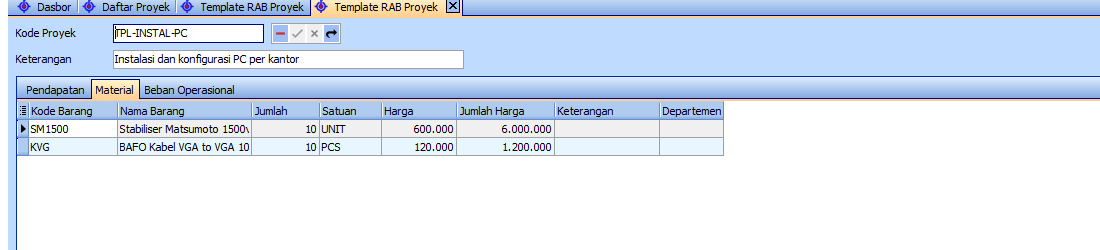
📷 Template, tab Material
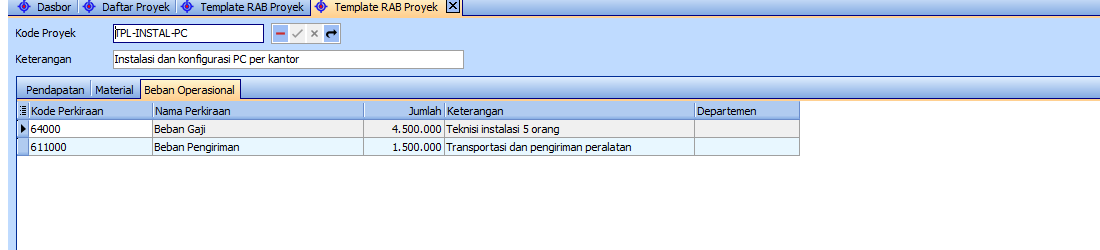
📷 Template, tab Beban Operasional

📷 Daftar template RAB proyek
Buat Proyek Induk
- Buka Setup › Proyek.
- Isi data berikut, lalu klik Simpan.
| Kolom | Isi |
|---|---|
| No Proyek | PRJ-2026-001 |
| Nama Proyek | Instalasi Komputer Cabang Surabaya |
| Deskripsi | Pengadaan 10 PC dan instalasi jaringan kantor cabang |
| Kontak | Ratna Dewi |
| Manager | Budi Santoso |
| Tanggal Mulai | 01/09/2026 |
| Tanggal Akhir | 31/12/2026 |
| Pelanggan | Madu Sumbawa Alami, PT |
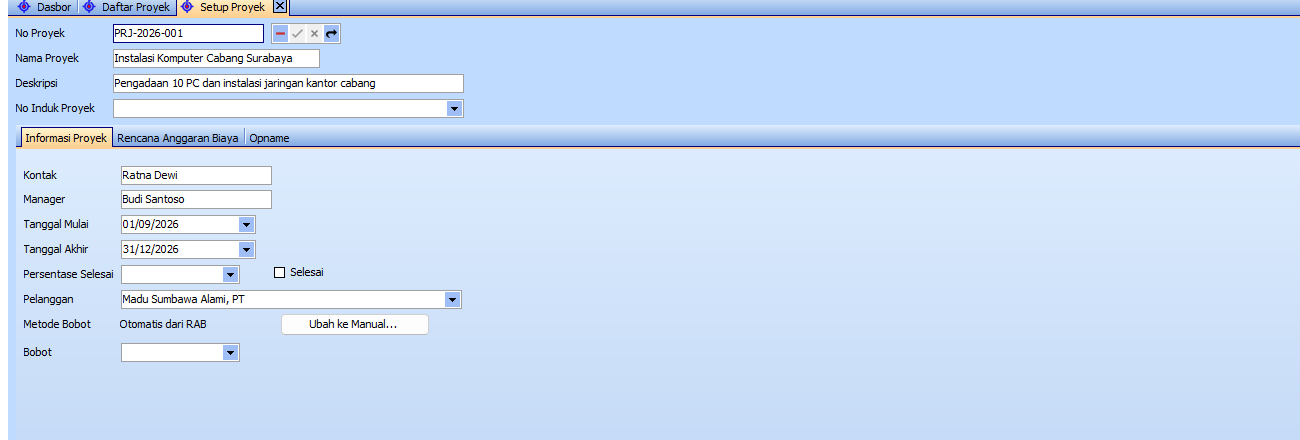
📷 Proyek induk yang sudah terisi
- Buka tab Rencana Anggaran Biaya › Pendapatan, lalu tambahkan dua baris:
PC I(PC Intel) 10 × 7.500.000 danIS(Instal Software) 10 × 150.000. - Klik Simpan & Tutup.
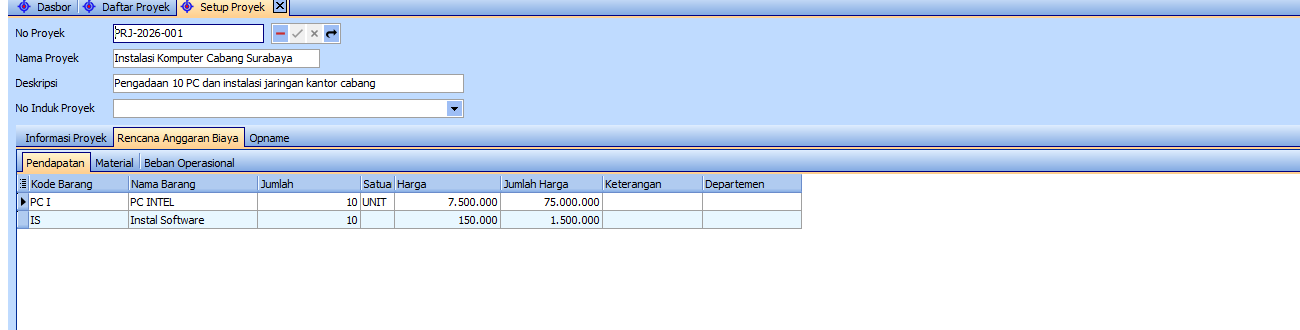
📷 RAB tab Pendapatan pada proyek induk
Buat Empat Tahapan
Ulangi langkah berikut untuk setiap tahapan (A sampai D):
- Buka Setup › Proyek. Isi No Proyek (
PRJ-2026-001-A,-B,-C,-D), Nama Proyek, deskripsi, tanggal sesuai tabel kasus, kontak, manager, dan Pelanggan yang sama dengan induk. - Pilih No Induk Proyek: Instalasi Komputer Cabang Surabaya.
- Klik Simpan & Tutup.
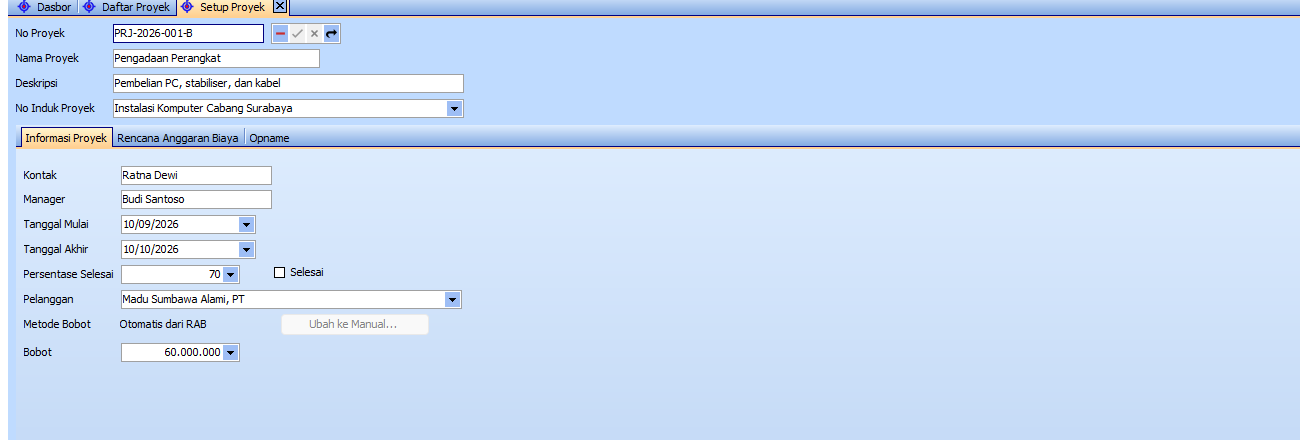
📷 Tahapan Pengadaan Perangkat yang dihubungkan ke induk
Hasilnya pada Daftar Proyek: induk tampil tebal, sedangkan tahapan menjorok di bawahnya.
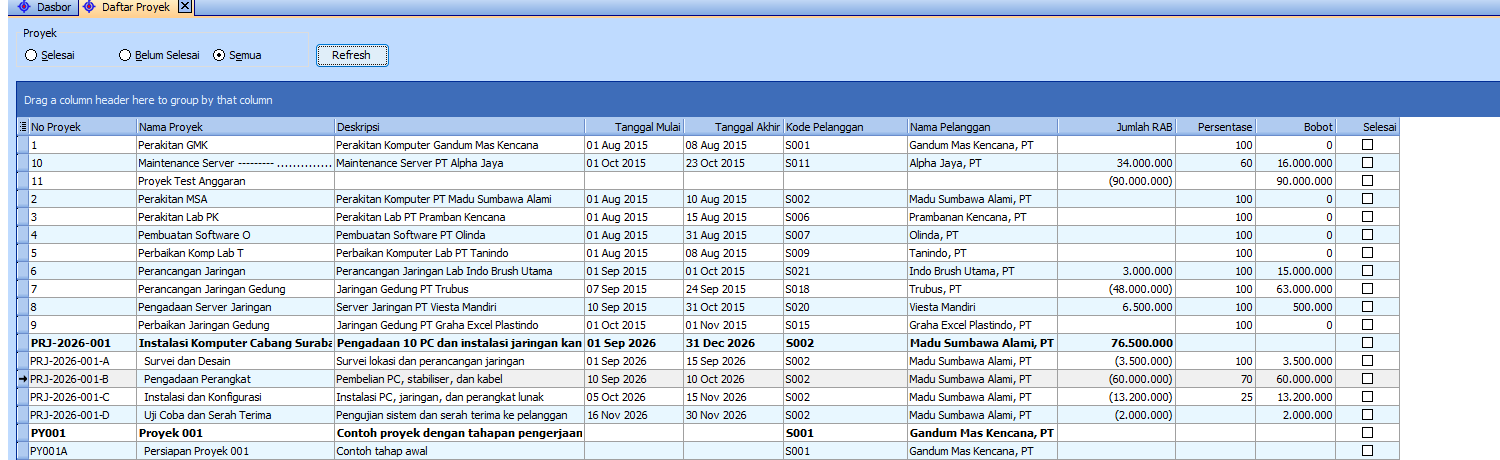
📷 Daftar Proyek dengan tahapan
Isi RAB Tiap Tahapan
| Tahapan | Tab RAB | Isi |
|---|---|---|
| A. Survei dan Desain | Beban Operasional | 611000 Beban Pengiriman Rp1.500.000 (transportasi survei lokasi) dan 64000 Beban Gaji Rp2.000.000 (honor tim survei) |
| B. Pengadaan Perangkat | Material | PC I 10 × Rp6.000.000 |
| C. Instalasi dan Konfigurasi | Disalin dari template | Template TPL-INSTAL-PC (lihat di bawah) |
| D. Uji Coba dan Serah Terima | Beban Operasional | 64000 Beban Gaji Rp2.000.000 (pelatihan dan pendampingan pengguna) |
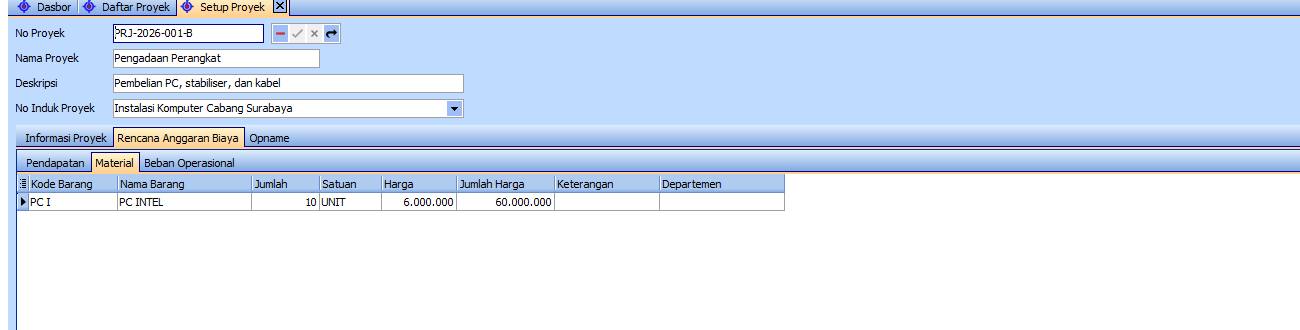
📷 RAB tab Material pada tahap B
Tahap C: Menyalin dari Template
RAB tahap C tidak diketik satu per satu, melainkan disalin dari template:
- Buka tahapan, lalu masuk ke tab Rencana Anggaran Biaya.
- Klik Isi RAB…
- Pilih
TPL-INSTAL-PC, lalu klik OK.
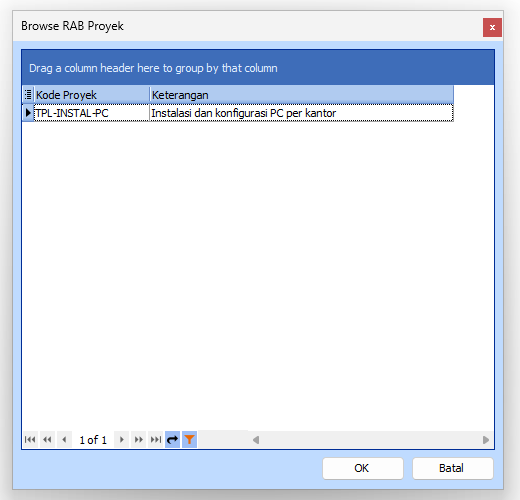
📷 Dialog pemilihan template
Material dan beban dari template langsung terisi.
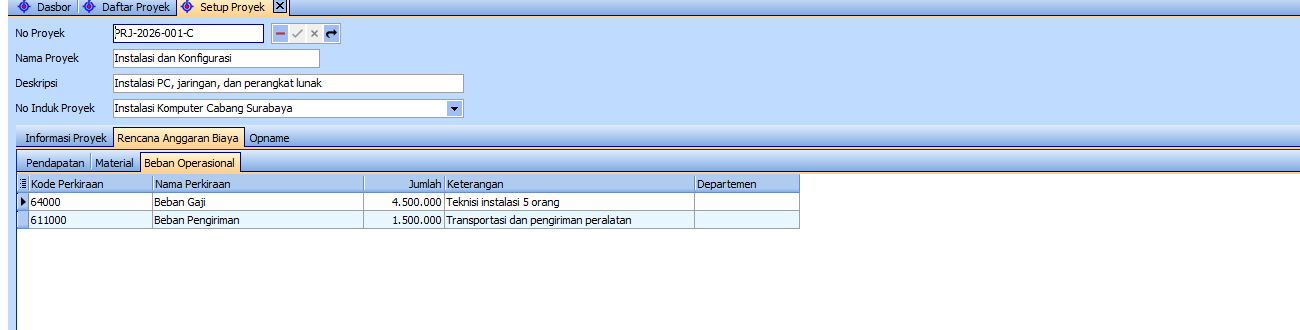
📷 RAB tahap C hasil salinan template
Setelah semua tersimpan, kolom Bobot di Daftar Proyek terisi otomatis dari RAB: A 3.500.000, B 60.000.000, C 13.200.000, dan D 2.000.000. Kolom Jumlah RAB setiap tahapan bernilai negatif karena tahapan hanya berisi biaya, sedangkan pendapatan dicatat di induk.
Pakai Proyek di Transaksi
Sepanjang pekerjaan, pilih proyek pada transaksi yang terkait.
6.1 Pembelian Perangkat (Order Pembelian)
Tahap B memerlukan 10 PC. Buat pesanan ke pemasok dan kaitkan ke tahapan B.
- Buka Transaksi › Pembelian › Order Pembelian.
- Pilih Pemasok (contoh: Surya Pallace Jaya).
- Tambahkan baris produk: PC Intel Gaming, 10 unit, Rp6.000.000. Pajak terhitung otomatis sesuai pengaturan.
- Pada kolom Proyek di bagian atas formulir, buka daftar dan pilih PRJ-2026-001-B.
- Klik Simpan & Tutup.

📷 Kolom Proyek pada Order Pembelian
6.2 Biaya Lain dan Penagihan
Prinsipnya sama pada transaksi lain:
| Transaksi | Letak Kolom Proyek | Contoh pada Kasus Ini |
|---|---|---|
| Faktur Penjualan | Bagian atas formulir. Pilih Pelanggan lebih dulu, daftar proyek hanya memuat proyek pelanggan tersebut | Penagihan 10 PC dan jasa instal kepada pelanggan, proyek PRJ-2026-001 (induk) |
| Kas keluar / pengajuan kas | Per baris detail | Biaya transportasi survei dikaitkan ke PRJ-2026-001-A |
| Jurnal umum | Per baris detail | Penyesuaian biaya proyek |
Aturan umum:
- Pilih tahapan apabila biaya jelas milik satu tahap. Pilih induk untuk biaya yang bersifat umum bagi seluruh proyek.
- Proyek yang sudah Selesai tidak muncul pada pilihan.
- Pada faktur penjualan, apabila proyek tidak muncul, pastikan Pelanggan sudah dipilih, proyek belum Selesai, dan pelanggan proyek sama dengan pelanggan faktur.
- Apabila pelanggan memiliki tagihan jatuh tempo, Feat menampilkan peringatan Ada tagihan yang telah jatuh tempo. Pilih Yes untuk melanjutkan atau No untuk membatalkan.
Catat Progres (Opname)
Catat opname secara berkala pada tahapan yang sedang berjalan. Pada kasus ini:
| Tahapan | Tanggal | Persentase | Keterangan |
|---|---|---|---|
| A | 15 September | 100% | Survei selesai |
| B | 20 September | 30% | Pesanan PC dan perlengkapan sudah dikirim ke pemasok |
| B | 6 Oktober | 70% | Sebagian besar perangkat sudah diterima di gudang |
| C | 6 Oktober | 25% | Instalasi di lantai 1 dimulai, 3 dari 10 unit terpasang |
Cara mencatat opname:
- Buka tahapan, lalu pilih tab Opname dan klik Opname Baru…
- Isi Tanggal, Persentase (%) (progres total), dan Keterangan. Kolom Persentase Sebelumnya membantu Anda mengingat angka terakhir.
- Klik Simpan.
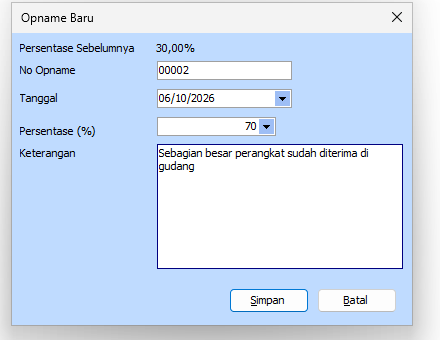
📷 Dialog Opname Baru
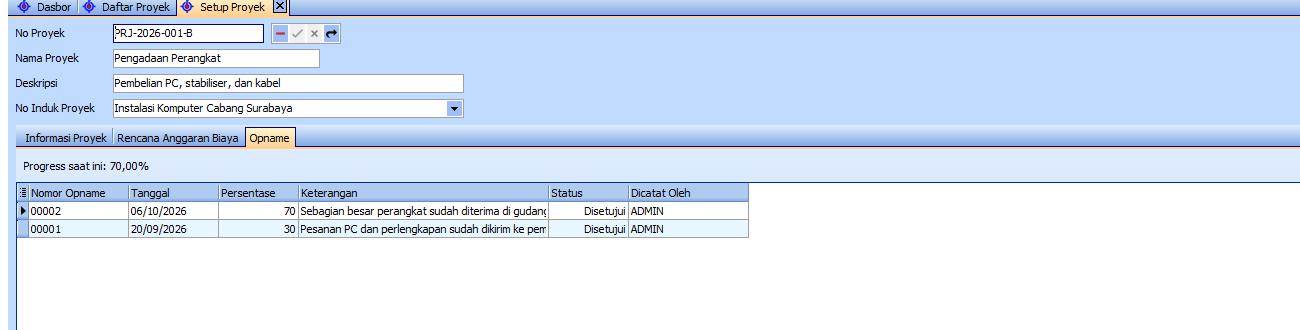
📷 Riwayat opname tahap B
Apabila persentase yang diisi lebih kecil daripada opname sebelumnya (misalnya 50% setelah 70%), Feat akan menolaknya.
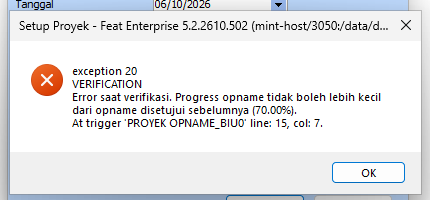
📷 Pesan penolakan apabila progres turun
Pantau di Daftar Proyek
Buka Daftar › Proyek, pilih Semua, lalu tekan Refresh. Kondisi proyek pada kasus ini (6 Oktober 2026):
| Tahapan | Persentase | Bobot |
|---|---|---|
| A. Survei dan Desain | 100 | 3.500.000 |
| B. Pengadaan Perangkat | 70 | 60.000.000 |
| C. Instalasi dan Konfigurasi | 25 | 13.200.000 |
| D. Uji Coba dan Serah Terima | belum ada opname | 2.000.000 |
📷 Daftar Proyek setelah opname dicatat
Tahap D belum dimulai (jadwal 16 November), sehingga persentasenya masih kosong.
Menutup Proyek
Setelah serah terima selesai:
- Catat opname 100% pada tahapan yang masih berjalan.
- Buka setiap tahapan dan proyek induk, centang Selesai, lalu klik Simpan.
Proyek yang sudah Selesai tidak lagi muncul pada pilihan proyek di transaksi baru, tetapi tetap tersimpan lengkap beserta seluruh riwayatnya.
Rangkuman Praktik yang Disarankan
- Isi pelanggan sejak awal dan pastikan konsisten antara induk dan tahapan.
- Buat template RAB untuk pekerjaan yang berulang.
- Catat transaksi pada tahapan yang tepat agar biaya per tahap terlihat jelas.
- Catat opname secara berkala dan ingat bahwa angka yang dimasukkan adalah progres total.
- Centang Selesai setelah pekerjaan rampung agar daftar pilihan pada transaksi tetap rapi.
Pertanyaan Umum
❓ Mengapa sebaiknya RAB dibuat sebagai template?
Template menghemat waktu untuk pekerjaan yang berulang. Cukup pilih template pada tombol Isi RAB…, dan seluruh material serta beban langsung terisi pada tahapan.
❓ Pada tahapan atau induk mana sebaiknya transaksi dicatat?
Pilih tahapan apabila biaya jelas milik satu tahap. Pilih induk untuk biaya yang bersifat umum bagi seluruh proyek.
❓ Mengapa proyek tidak muncul pada faktur penjualan?
Pastikan Pelanggan sudah dipilih, proyek belum Selesai, dan pelanggan proyek sama dengan pelanggan faktur.
❓ Apakah produk yang dibeli harus sama dengan produk di RAB?
Tidak. Produk di RAB hanyalah rencana, sehingga produk yang dibeli boleh berbeda varian.
❓ Mengapa opname ditolak?
Opname menyimpan progres total. Persentase yang diisi tidak boleh lebih kecil daripada opname sebelumnya.