
🖨️
Panduan ini berisi dua latihan lengkap yang dapat diikuti langkah demi langkah: menambah kolom dan highlight pada formulir faktur, serta membuat laporan baru dengan grup dan subtotal.
⭐ Feat Desktop ⭐ Feat Professional ⭐ Feat Enterprise ⭐ Feat ERP
Dua latihan berikut dijalankan langkah demi langkah dengan database contoh Feat.
| Latihan | Yang dipelajari | Perkiraan waktu |
|---|---|---|
| Kasus 1 – Formulir faktur: kolom satuan dan nilai besar berwarna | Menyalin template, menambah kolom, highlight, memakai pada transaksi | 15 menit |
| Kasus 2 – Laporan penjualan per faktur dengan subtotal | Laporan kosong, kolom, grup, subtotal, total, format angka | 30 menit |
Kasus 1 – Formulir Faktur Penjualan
Tujuan: pada faktur penjualan, (a) satuan barang tampil di kolom sendiri, dan (b) Jumlah Harga di atas Rp1.000.000 tampil merah tebal berlatar kuning muda.
- Salin template. Buka Setup › Template › Dokumen › Formulir, klik Tools… › New…, pilih tipe Faktur Penjualan dan template contoh Faktur Penjualan (jangan mencentang pilihan kosong). Ganti Nama menjadi
Faktur Penjualan Kolom Satuan, klik centang hijau, lalu Simpan. - Buka designer dengan klik dua kali barisnya. Perhatikan PageHeader1 (kop, judul, nomor faktur, judul kolom), MasterData1 (satu baris untuk setiap barang), dan PageFooter1 (terbilang, subtotal, pajak, total).
- Pisahkan satuan menjadi kolom sendiri dengan langkah pada Panduan 4.
- Beri highlight pada Jumlah Harga: klik dua kali
[frData."JUMLAH HARGA"]di MasterData1, buka tab Highlight › Add, isi kondisi<frData."JUMLAH HARGA"> > 1000000, atur Fill$CCFFFFdan Font Bold berwarna Red, lalu OK. - Simpan dan coba: tutup designer, klik Simpan, buka sebuah faktur penjualan, pilih Faktur Penjualan Kolom Satuan pada kotak Template, lalu Preview › Preview.
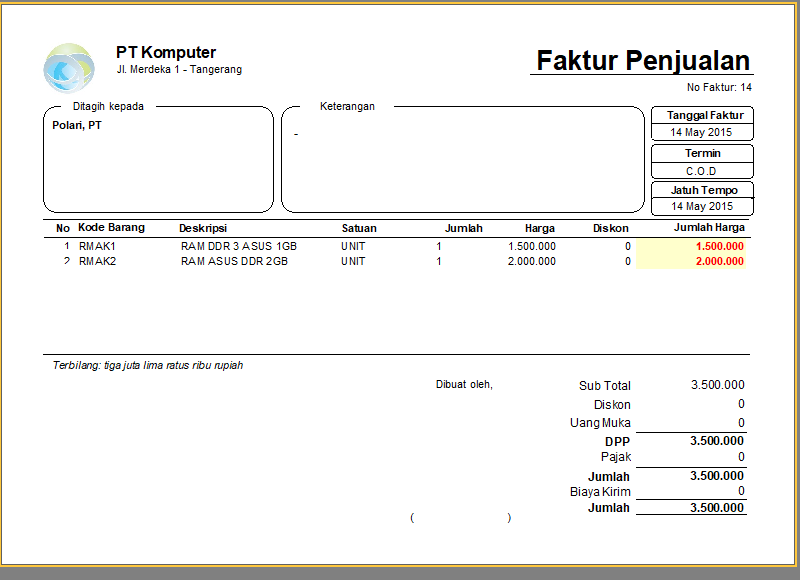
📷 Hasil cetak — kolom Satuan tersendiri dan nilai di atas 1 juta tampil merah tebal berlatar kuning muda
Kasus 2 – Laporan Penjualan per Faktur dengan Subtotal
Tujuan: laporan Penjualan Detail per Faktur pada kertas A4 mendatar, dengan setiap faktur sebagai kelompok: baris judul faktur (tanggal, nomor, pelanggan), baris barang, Subtotal Faktur di akhir kelompok, dan Total Keseluruhan di akhir laporan.
- Buat laporan kosong. Buka Setup › Template › Dokumen › Laporan, klik Tools… › New…, pilih tipe Faktur Penjualan, pilih template contoh Faktur Penjualan Detail, centang Buat laporan kosong, lalu Selesai. Ganti Nama menjadi
Penjualan Detail per Fakturdan Simpan. - Atur kertas. Buka designer, pilih File › Page Settings… › Landscape › OK.
- Judul kolom. Perbesar Height PageHeader1 menjadi
3,2, lalu buat sembilan Text object judul: No, Tanggal, No Faktur, Pelanggan, Kode Barang, Nama Barang, Jumlah, Harga, Jumlah Harga. Atur Style menjadiJudul Kolom Bergarisdan HAlignhaRightuntuk tiga kolom angka. - Isi kolom. Buat sembilan Text object di MasterData1 sesuai tabel pada Panduan 4 dan atur Style =
Isi. - Format. Pada Jumlah, Harga, dan Jumlah Harga isi Tag =
1dan HAlign =haRight. Pada Tanggal isi Tag =2. - Kelompokkan per faktur. Masukkan Group Header dengan Data field
frData.NO FAKTUR, seret ke atas Master Data, lalu pindahkan objek Tanggal, No Faktur, dan Pelanggan ke dalamnya dengan Top =0dan StyleJudul Kolom. - Subtotal dan total. Masukkan Group Footer berisi
Subtotal Fakturdan[SUM(<frData."JUMLAH HARGA">,MasterData1)]. Masukkan Footer berisiTotal Keseluruhandan rumus SUM yang sama. Atur StyleFooter Kolom Bergarisdan Tag1untuk kedua rumus. - Highlight nilai besar. Pada isi Jumlah Harga, buat highlight
<frData."JUMLAH HARGA"> > 5000000dengan latar kuning muda dan huruf merah tebal. - Simpan dan lihat. Tutup designer, klik Simpan, buka Daftar › Semua Laporan, pilih Penjualan Detail per Faktur, isi Tanggal Awal dan Tanggal Akhir, lalu Preview › Preview.
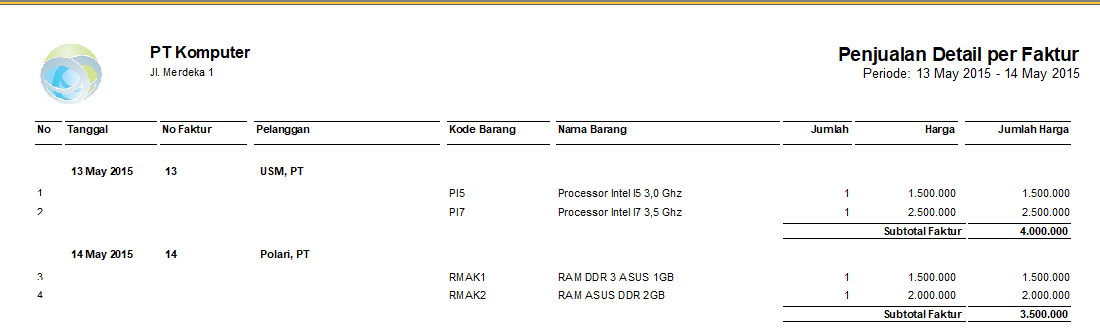
📷 Hasil laporan — subtotal per faktur (4.000.000 dan 3.500.000) serta total keseluruhan 7.500.000
Catatan hasil:
- Nomor urut
[Line#]terus bertambah sepanjang laporan walaupun data dikelompokkan. - Tanggal tampil
13 May 2015karena Tag = 2 dan pola tanggaldd mmm yyyydari Format Nilai. - Bila ada grup yang terpotong antar halaman, aktifkan KeepTogether pada Group Header atau centang Keep group together pada dialog Group.
- Judul laporan otomatis mengikuti kolom Nama karena memakai
[Judul], dan periode memakai[StartDate]serta[FinishDate].