
🏗️
Modul Proyek pada Feat membantu perusahaan mengelola pekerjaan per pelanggan: dari pembuatan proyek dan tahapan, penyusunan Rencana Anggaran Biaya (RAB), pencatatan progres melalui opname, hingga pemakaian proyek pada transaksi pembelian, penjualan, dan kas.
⭐ Feat Professional ⭐ Feat Enterprise ⭐ Feat ERP
Konsep Dasar Modul Proyek
Sebelum membuat proyek, pahami istilah berikut agar langkah selanjutnya lebih mudah diikuti.
| Istilah | Pengertian |
|---|---|
| Proyek | Satu pekerjaan untuk satu pelanggan, misalnya pengadaan dan instalasi komputer untuk kantor cabang pelanggan |
| Tahapan (sub-proyek) | Bagian pekerjaan dari sebuah proyek, misalnya Survei, Pengadaan, dan Instalasi. Tahapan adalah proyek biasa yang memilih No Induk Proyek |
| RAB | Rencana Anggaran Biaya, yaitu rencana pendapatan, material, dan beban untuk sebuah proyek atau tahapan |
| Opname | Catatan progres pekerjaan dalam persen pada tanggal tertentu |
| Bobot | Besar kontribusi sebuah tahapan terhadap keseluruhan pekerjaan |
| Template RAB | RAB siap pakai yang dapat disalin ke proyek atau tahapan mana pun |
Karena tahapan adalah proyek biasa, semua fitur proyek (RAB, opname, dan pemakaian di transaksi) juga tersedia pada tahapan.
Persiapan oleh Administrator
Administrator mengatur hak akses pengguna pada Setup › User ID. Pilih pengguna, kemudian atur hak akses Proyek.
| Hak Akses | Fungsi |
|---|---|
| Buat | Menampilkan menu Setup › Proyek dan Setup › Template › Rencana Anggaran Biaya Proyek. Pengguna dapat membuat proyek dan template |
| Ubah | Pengguna dapat mengubah proyek dan RAB, mencatat opname, serta mengubah metode bobot. Tanpa hak ini, proyek hanya dapat dibaca |
| Lihat | Menampilkan menu Daftar › Proyek |
| Hapus | Pengguna dapat menghapus proyek dari Daftar Proyek |
Data yang harus tersedia terlebih dahulu:
- Pelanggan sudah terdaftar di Setup › Rekanan
- Produk yang akan dipakai di RAB sudah ada di menu Produk
- Akun beban yang akan dipakai sudah ada di Perkiraan
Membuat Proyek Baru
Menu: Setup › Data Referensi › Proyek

📷 Setup › Data Referensi › Proyek
Formulir Setup Proyek yang kosong akan terbuka.
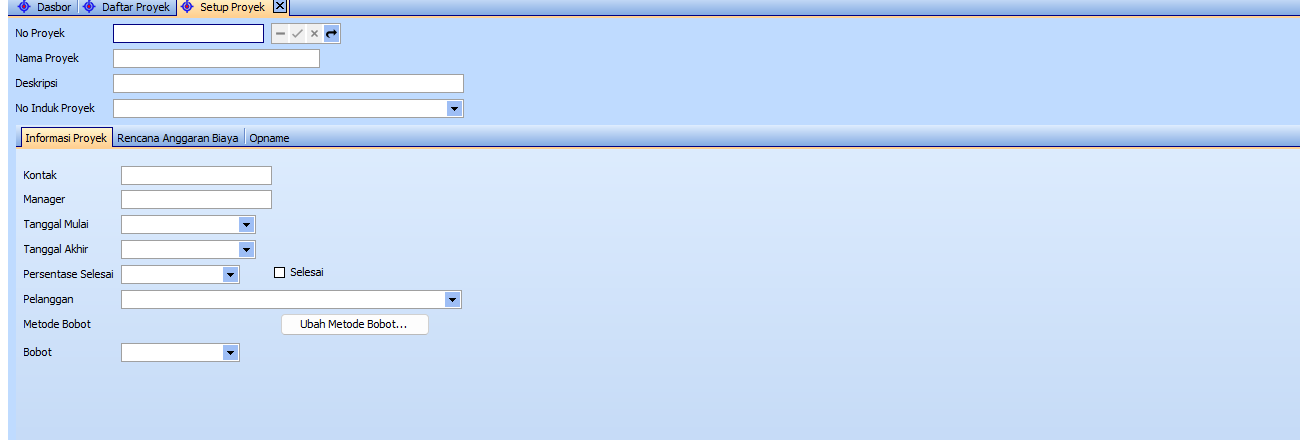
📷 Formulir Setup Proyek yang masih kosong
3.1 Mengisi Data Proyek
| Kolom | Cara Mengisi |
|---|---|
| No Proyek | Kode proyek. Wajib diisi dan tidak boleh sama dengan proyek lain. Contoh: PRJ-2026-001 |
| Nama Proyek | Nama proyek, misalnya Instalasi Komputer Cabang Surabaya |
| Deskripsi | Keterangan singkat |
| No Induk Proyek | Kosongkan untuk proyek utama. Isi apabila proyek ini adalah tahapan (lihat bagian 4) |
| Kontak | Nama kontak di sisi pelanggan |
| Manager | Penanggung jawab proyek di perusahaan |
| Tanggal Mulai / Tanggal Akhir | Jadwal rencana. Ketik tanggal atau pilih dari kalender |
| Persentase Selesai | Hanya tampil dan tidak dapat diketik. Terisi otomatis dari opname terakhir |
| Selesai | Centang apabila proyek sudah selesai (lihat bagian 9) |
| Pelanggan | Pelanggan pemilik proyek. Boleh dikosongkan untuk proyek internal |
| Metode Bobot / Bobot | Lihat bagian 8 |
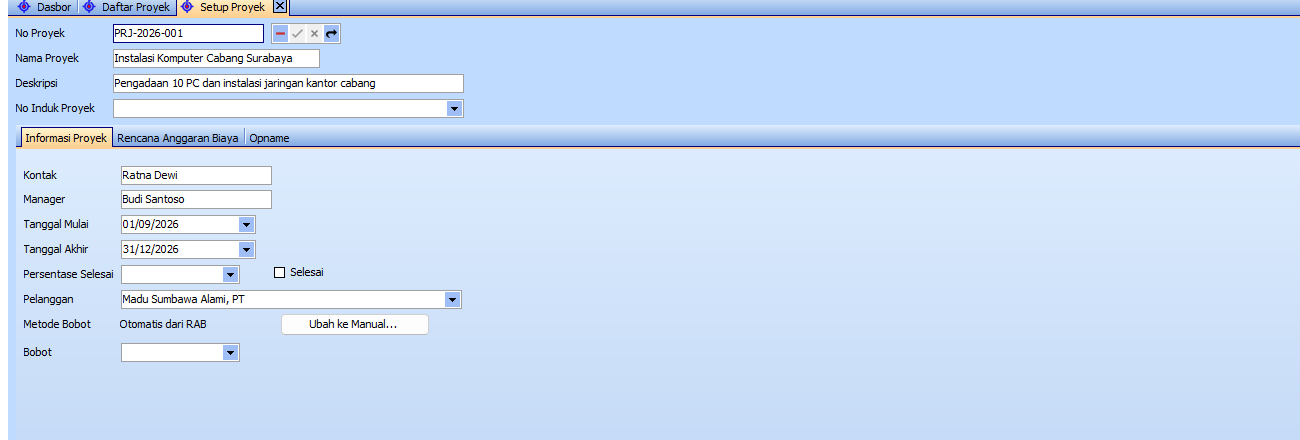
📷 Contoh proyek induk yang sudah terisi lengkap
Simpan data dengan tombol Simpan di kanan bawah. Tombol ini memiliki panah dengan beberapa pilihan:
| Pilihan | Fungsi |
|---|---|
| Simpan | Menyimpan dan tetap berada di formulir |
| Simpan & Baru | Menyimpan, lalu membuka formulir kosong |
| Simpan & Tutup | Menyimpan, lalu menutup formulir |
| Batal & Tutup | Menutup formulir tanpa menyimpan |
3.2 Aturan yang Berlaku
- No Proyek harus unik.
- Tanggal: tanggal tahapan harus berada di dalam rentang tanggal induknya. Jika tanggal mulai tahapan lebih awal dari induk, atau tanggal akhir lebih lambat dari induk, penyimpanan ditolak dengan pesan Tanggal mulai tahapan tidak boleh sebelum induk atau Tanggal akhir tahapan tidak boleh sesudah induk.
- Pelanggan: tahapan harus memiliki pelanggan yang sama persis dengan induknya. Pelanggan sebuah proyek tidak dapat diubah apabila proyek tersebut sudah memiliki tahapan atau sudah dipakai pada transaksi penjualan (pesanan, pengiriman, faktur).
- Induk: proyek tidak boleh menjadi induk bagi dirinya sendiri atau bagi turunannya (tidak boleh melingkar).
Membuat Tahapan (Sub-Proyek)
Tahapan dibuat seperti proyek biasa, kemudian dihubungkan ke induknya melalui kolom No Induk Proyek.
- Buka Setup › Proyek. Isi No Proyek, Nama Proyek, tanggal, dan Pelanggan (sama dengan induk). Contoh penomoran:
PRJ-2026-001-A,PRJ-2026-001-B, dan seterusnya. - Pada No Induk Proyek, klik panah, lalu pilih proyek induknya.
- Klik Simpan & Tutup.
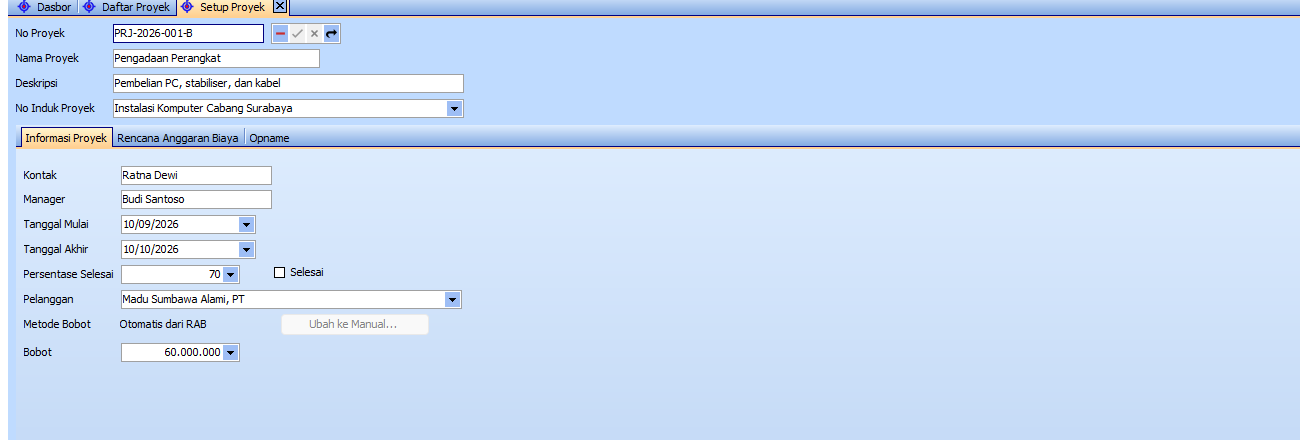
📷 Tahapan yang sudah dihubungkan ke proyek induk
Daftar pilihan induk tidak menampilkan:
- proyek itu sendiri beserta turunannya,
- proyek yang sudah Selesai (kecuali yang memang sedang dipakai sebagai induk),
- proyek milik pelanggan lain (proyek tanpa pelanggan tetap tampil).
Setelah dihubungkan, tahapan tampil menjorok di bawah induknya pada Daftar Proyek, sedangkan induknya tampil dengan huruf tebal.
Menyusun Rencana Anggaran Biaya (RAB)
Buka tab Rencana Anggaran Biaya. Di dalamnya terdapat tiga tab:
| Tab | Isi | Contoh |
|---|---|---|
| Pendapatan | Produk atau jasa yang akan dijual kepada pelanggan | PC Intel 10 unit × Rp7.500.000 |
| Material | Barang yang akan dibeli atau dipakai | Stabiliser 10 unit × Rp600.000 |
| Beban Operasional | Biaya dalam bentuk akun beban | Beban Gaji teknisi Rp4.500.000 |
RAB dapat diisi pada proyek induk maupun pada tahapan. Setiap proyek atau tahapan memiliki RAB sendiri.
5.1 Mengisi Pendapatan dan Material
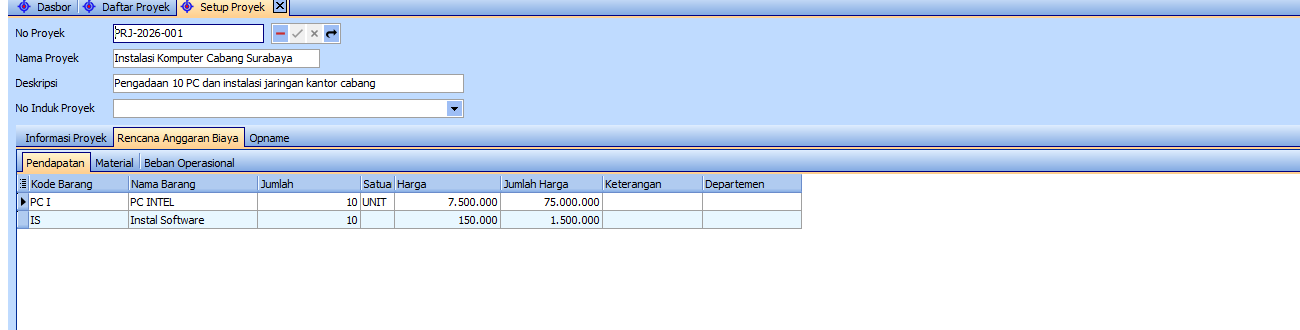
📷 Tab Pendapatan pada proyek induk
- Klik tombol + pada baris navigasi tabel (bagian bawah) untuk menambah baris.
- Pada Kode Barang, ketik kode produk atau pilih dari daftar (tombol
...membuka daftar produk lengkap). Nama barang dan satuan terisi otomatis. - Isi Jumlah dan Harga. Jumlah Harga dihitung otomatis.
- Klik tanda centang hijau pada baris navigasi (atau pindah baris) untuk menyimpan baris tersebut.
| Kolom | Fungsi |
|---|---|
| Satuan | Klik tombol pada kolom untuk memilih satuan lain apabila produk memiliki lebih dari satu satuan. Harga menyesuaikan rasio satuan |
| Keterangan | Catatan bebas |
| Departemen | Departemen yang dibebani |
| Kolom kustom | Kolom tambahan (Text, Numeric, Tanggal) yang tampil apabila diaktifkan oleh perusahaan |
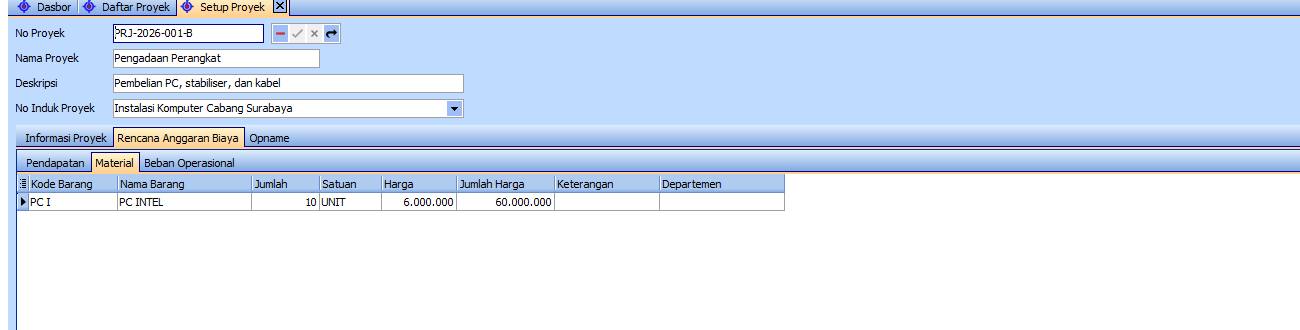
📷 Tab Material pada tahapan Pengadaan Perangkat
5.2 Mengisi Beban Operasional
Tab ini diisi berdasarkan akun beban, bukan produk. Tambah baris dengan tombol +, pilih Kode Perkiraan (misalnya 64000 Beban Gaji), lalu isi Jumlah dan Keterangan.
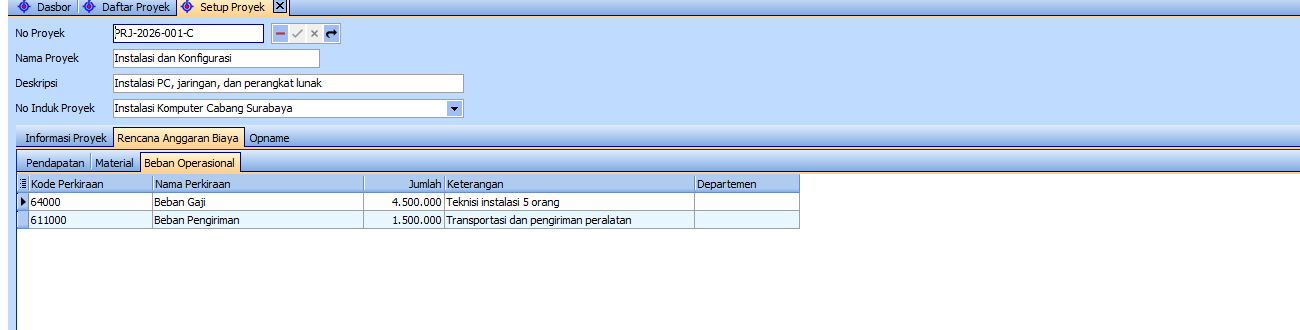
📷 Tab Beban Operasional pada tahapan Instalasi dan Konfigurasi
5.3 Tips Pengisian Cepat
- Tabel RAB menerima tempel dari Excel. Salin beberapa baris dari Excel, lalu tekan Ctrl+V pada tabel RAB yang sedang aktif.
- Memilih beberapa produk sekaligus dari daftar produk (tombol
...) akan menambahkan satu baris untuk setiap produk yang dipilih.
Template RAB
Apabila beberapa proyek memiliki RAB yang mirip, buat template satu kali, kemudian salin ke proyek atau tahapan mana pun.
6.1 Membuat Template
Menu: Setup › Template (panah) › Rencana Anggaran Biaya Proyek
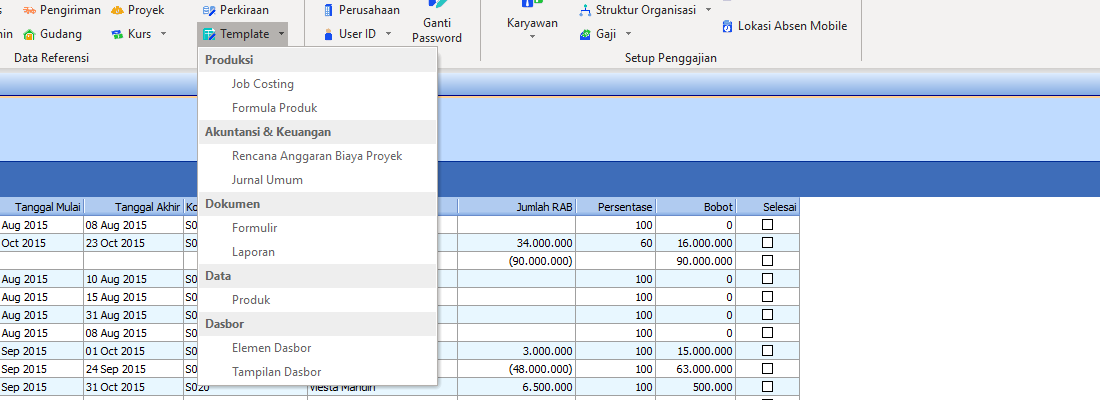
📷 Setup › Template › Rencana Anggaran Biaya Proyek
Daftar template akan tampil. Klik Baru (kanan bawah) untuk membuat template, atau klik ganda pada template yang ada untuk mengubahnya.

📷 Daftar template RAB proyek
Formulir template berisi:
- Kode Proyek: kode template, misalnya
TPL-INSTAL-PC - Keterangan: deskripsi template
- Tab Pendapatan, Material, dan Beban Operasional, yang diisi sama seperti RAB proyek
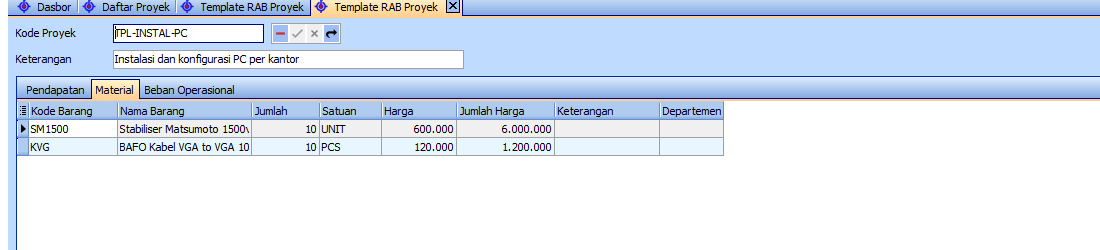
📷 Template RAB, tab Material
Klik Simpan & Tutup setelah selesai.
6.2 Memakai Template pada Proyek
- Buka proyek atau tahapan, lalu masuk ke tab Rencana Anggaran Biaya.
- Klik tombol Isi RAB… di kiri bawah.
- Pilih template, lalu klik OK.
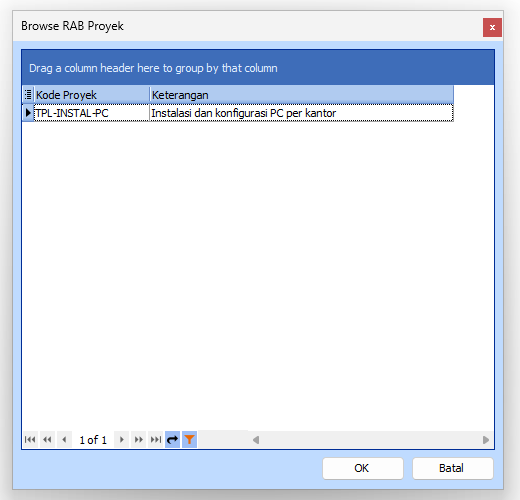
📷 Dialog pemilihan template RAB
Opname (Pencatatan Progres)
Opname mencatat progres pekerjaan dalam persen pada tanggal tertentu. Buka proyek atau tahapan, lalu pilih tab Opname.
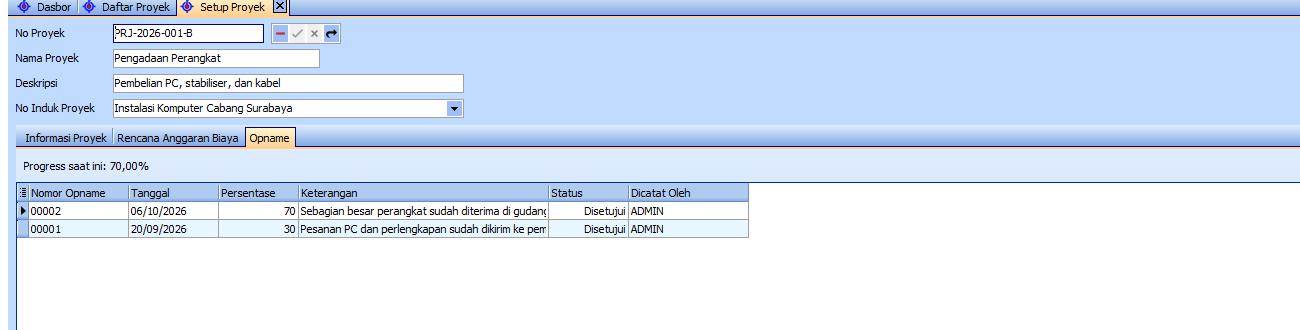
📷 Tab Opname berisi progres saat ini dan riwayat pencatatan
Bagian atas tab menampilkan Progress saat ini, sedangkan tabel memuat riwayat berupa nomor opname, tanggal, persentase, keterangan, status, dan pencatat.
7.1 Mencatat Opname Baru
- Klik Opname Baru… di kanan atas tab.
- Isi dialog yang muncul sesuai tabel berikut.
- Klik Simpan.
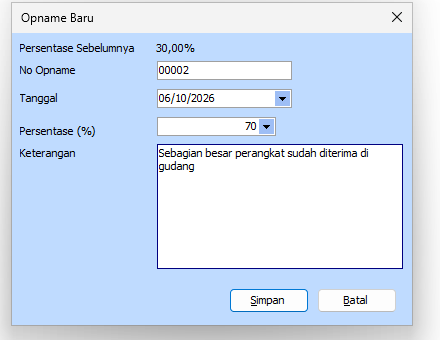
📷 Dialog Opname Baru
| Kolom | Cara Mengisi |
|---|---|
| Persentase Sebelumnya | Hanya tampil, yaitu progres opname sebelumnya sebagai pembanding |
| No Opname | Terisi otomatis secara berurutan (00001, 00002, dan seterusnya) |
| Tanggal | Tanggal progres, bawaan hari ini |
| Persentase (%) | Progres total saat ini, bukan kenaikannya. Contoh: sebelumnya 30%, sekarang 70%, maka ketik 70 (bukan 40) |
| Keterangan | Catatan kondisi lapangan |
Progres proyek pada Daftar Proyek dan formulir proyek langsung mengikuti opname terakhir.
7.2 Aturan Opname
- Persentase harus antara 0 dan 100.
- Persentase tidak boleh lebih kecil daripada opname sebelumnya. Jika dicoba, sistem menampilkan pesan penolakan.
- Opname langsung berstatus Disetujui dan tidak melalui alur persetujuan.
- Hanya pengguna dengan hak Ubah yang dapat mencatat opname.
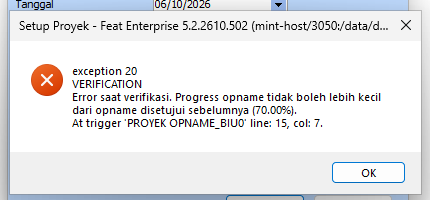
📷 Pesan penolakan apabila persentase lebih kecil daripada opname sebelumnya
7.3 Mengoreksi Opname
- Hanya opname terakhir pada sebuah proyek yang dapat diubah. Klik ganda pada barisnya di tabel opname.
- Opname yang lebih lama tidak dapat diubah. Apabila terdapat kesalahan, catat opname baru dengan persentase dan keterangan yang benar.
Bobot dan Metode Bobot
Bobot menunjukkan besar sebuah tahapan dibandingkan tahapan lain dalam satu proyek. Pada Daftar Proyek, bobot tampil di kolom Bobot. Terdapat dua metode yang dipilih pada proyek induk (root) dan berlaku untuk seluruh tahapan di bawahnya:
| Metode | Sumber Nilai Bobot |
|---|---|
| Otomatis dari RAB (bawaan) | Jumlah Material + Beban Operasional pada RAB proyek atau tahapan tersebut. Berubah otomatis apabila RAB berubah. Kolom Bobot tidak dapat diketik |
| Manual | Diketik sendiri pada kolom Bobot setiap tahapan |
Sebagai contoh, bobot tahapan Pengadaan Perangkat sebesar 60.000.000 (material PC) dan tahapan Instalasi dan Konfigurasi sebesar 13.200.000 (material + beban), sesuai RAB masing-masing.
8.1 Mengganti Metode Bobot
Pada tab Informasi Proyek proyek induk, klik Ubah ke Manual… (atau Ubah ke Otomatis (RAB)… apabila sedang manual).
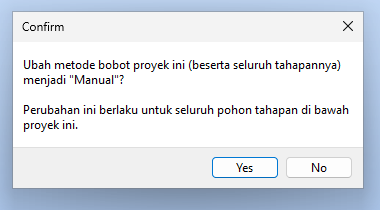
📷 Dialog konfirmasi perubahan metode bobot
- Tombol ini hanya aktif pada proyek induk yang sudah tersimpan dan hanya bagi pengguna dengan hak Ubah.
- Perubahan berlaku untuk seluruh tahapan di bawah proyek tersebut.
- Dari Otomatis ke Manual: nilai bobot saat ini dipertahankan dan dapat diedit.
- Dari Manual ke Otomatis: semua bobot dihitung ulang dari RAB dan nilai manual hilang.
Menandai Proyek Selesai
Centang kotak Selesai pada tab Informasi Proyek, kemudian simpan. Akibatnya:
- Proyek tidak lagi ditawarkan sebagai pilihan Proyek pada transaksi baru (pesanan, faktur, kas, dan sebagainya).
- Proyek tidak lagi ditawarkan sebagai pilihan induk untuk tahapan baru.
- Proyek tetap ada di Daftar Proyek (pilih Selesai atau Semua) dan data lamanya tetap utuh.
Hilangkan centang apabila proyek perlu dibuka kembali.
Memakai Proyek di Transaksi
Setelah proyek tersedia, pilih proyek tersebut pada transaksi agar biaya dan pendapatan dapat dikaitkan ke proyek. Pada formulir transaksi, cari kolom Proyek di bagian atas formulir atau sebagai kolom pada tabel detail.

📷 Kolom Proyek pada Order Pembelian
- Daftar pilihan hanya memuat proyek yang belum Selesai. Pada faktur penjualan, daftar juga dibatasi pada proyek milik pelanggan transaksi tersebut (ditambah proyek tanpa pelanggan).
- Transaksi dapat dikaitkan ke induk maupun tahapan. Biaya yang bersifat umum dicatat pada induk, sedangkan biaya khusus dicatat pada tahapan terkait.
- Pada sebagian formulir (misalnya Order Pembelian), kolom Proyek berada di bagian atas dan berlaku untuk seluruh transaksi. Pada formulir lain (misalnya Kas), proyek dipilih per baris.
Ringkasan Alur Kerja
- Buat proyek induk dan simpan (isi pelanggan dan jadwal).
- Buat tahapan, kemudian hubungkan ke induk.
- Isi RAB per proyek atau tahapan (manual atau dari template).
- Pakai proyek pada transaksi sepanjang pekerjaan berlangsung.
- Catat opname secara berkala.
- Centang Selesai setelah pekerjaan rampung.
Pertanyaan Umum
❓ Mengapa proyek induk tidak muncul di pilihan No Induk Proyek?
Pastikan proyek induk belum Selesai dan pelanggannya sama dengan pelanggan tahapan. Isi Pelanggan pada tahapan terlebih dahulu, baru buka daftar induk.
❓ Mengapa muncul pesan tanggal tahapan tidak boleh di luar induk?
Ubah tanggal tahapan agar berada di dalam rentang tanggal induk, atau perluas tanggal induk terlebih dahulu.
❓ Mengapa pelanggan proyek tidak dapat diubah?
Proyek tersebut sudah memiliki tahapan atau sudah dipakai pada transaksi penjualan. Buat proyek baru apabila pelanggannya memang berbeda.
❓ Mengapa kolom Bobot tidak dapat diketik?
Metode bobot proyek masih Otomatis dari RAB. Ubah ke Manual pada proyek induk apabila ingin mengisi sendiri.
❓ Mengapa opname ditolak karena persentase lebih kecil?
Opname menyimpan progres total, bukan tambahan. Pastikan angka yang dimasukkan tidak lebih kecil daripada opname sebelumnya.
❓ Mengapa angka RAB proyek induk tidak menjumlahkan tahapan?
Angka pada baris induk hanya milik induk itu sendiri. Baca induk dan tahapan secara bersamaan pada Daftar Proyek.