
🖨️
Panduan pertama ini menjelaskan cara membuka designer FastReport di Feat, membuat template baru dari salinan, menyimpan desain, serta mengenal bagian-bagian layar designer.
⭐ Feat Desktop ⭐ Feat Professional ⭐ Feat Enterprise ⭐ Feat ERP
Satu desain disimpan sebagai satu baris pada daftar template di Setup › Template › Dokumen. Alur kerjanya selalu sama: salin, ubah, simpan, lalu uji.
Membuka Daftar Template
Menu: Setup › Template › Dokumen › Formulir (atau Laporan)
- Formulir adalah cetakan dokumen transaksi, seperti faktur penjualan, surat jalan, dan order pembelian.
- Laporan adalah cetakan daftar dan rekap, seperti laporan penjualan dan buku besar.
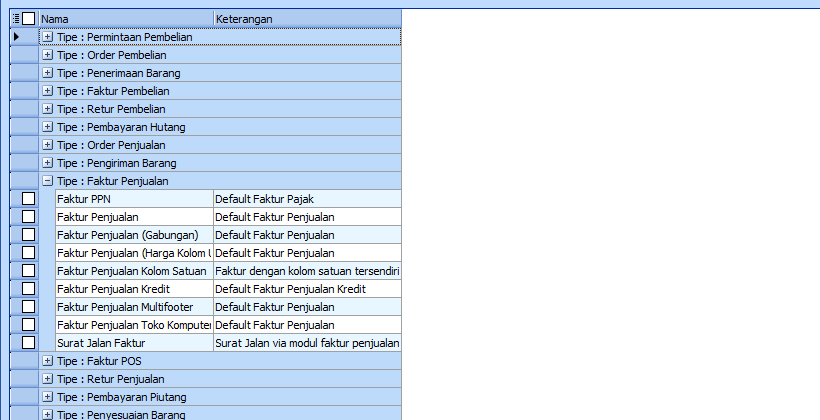
📷 Setup › Template › Dokumen › Formulir — daftar tampil berkelompok menurut Tipe; klik tanda + untuk membuka isinya
Kolom Nama adalah nama yang tampil pada pilihan Template di layar transaksi. Pada laporan, nama ini juga menjadi judul cetakan (variabel [Judul]). Kolom Keterangan bebas diisi.
Membuat Template Baru dengan Wizard
Pada bagian bawah daftar terdapat tombol Tools… dengan empat pilihan:
| Pilihan | Fungsi |
|---|---|
| New… | Membuat template baru dengan panduan (wizard) |
| Designer… | Membuka template terpilih di designer |
| Ekspor… | Menyimpan template yang dicentang ke berkas |
| Impor… | Memasukkan template dari berkas |
Langkah membuat template baru:
- Klik Tools… › New…. Jendela New Report Wizard muncul. Klik Lanjut >.
- Pilih tipe. Tipe menentukan data apa yang tersedia pada desain, jadi pilih tipe yang sama dengan dokumen yang akan dicetak.
- Pilih template contoh. Desain baru dimulai dari salinan template ini.
- Centang Buat formulir kosong (atau Buat laporan kosong) bila hanya ingin kerangka dasar Feat (logo, nama perusahaan, judul, nomor halaman). Data yang tersedia tetap sama dengan template contoh yang dipilih.
- Klik Lanjut >, lalu Selesai.
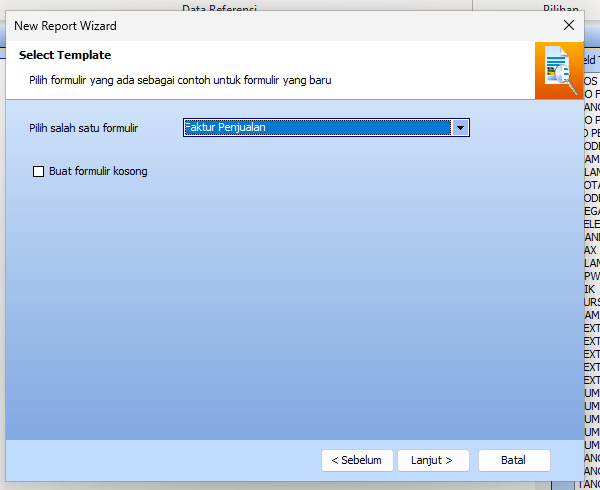
📷 New Report Wizard — pilih template contoh sebagai dasar desain baru
Template baru muncul dengan nama nama contoh + (1), misalnya Faktur Penjualan Detail(1). Untuk memberi nama dan menyimpannya:
- Klik sel Nama pada baris baru, tekan F2, ketik nama baru, lalu tekan Enter.
- Isi Keterangan dengan cara yang sama.
- Klik tombol centang hijau pada navigator di bawah daftar.
- Klik Simpan.
Membuka Designer
Ada dua cara: klik dua kali baris template, atau pilih baris lalu Tools… › Designer…. Designer terbuka satu layar penuh di atas Feat.
Menyimpan Desain
- Tutup designer dengan tombol X di pojok kanan atas. Tidak ada pertanyaan “simpan?”.
- Pada baris template muncul tanda pensil, artinya baris sedang diubah.
- Klik Simpan (atau panah di sampingnya › Simpan & Tutup) agar desain benar-benar tersimpan ke database.
Melihat Hasil Desain
| Cara | Menampilkan | Kapan dipakai |
|---|---|---|
| File › Preview di designer | Tata letak dengan data kosong | Memeriksa posisi, ukuran, dan kesalahan penulisan rumus |
| Preview pada transaksi (formulir) | Data asli dokumen yang terbuka | Pemeriksaan akhir. Pilih desain lewat kotak Template di bagian bawah layar transaksi |
| Daftar › Semua Laporan (laporan) | Data asli sesuai filter tanggal | Pemeriksaan akhir laporan |
Ekspor dan Impor Desain
Fitur ini berguna untuk memindahkan desain antar database atau menyimpan cadangan.
- Ekspor: centang baris template pada kolom paling kiri, klik Tools… › Ekspor…, lalu pilih nama berkas. Formulir disimpan berekstensi .frd dan laporan berekstensi .rpd.
- Impor: klik Tools… › Impor…, pilih berkas, lalu centang desain yang akan dimasukkan. Centang Update data yang sudah ada bila ingin menimpa desain bernama sama; jika tidak, desain masuk sebagai baris tambahan.
Mengenal Layar Designer
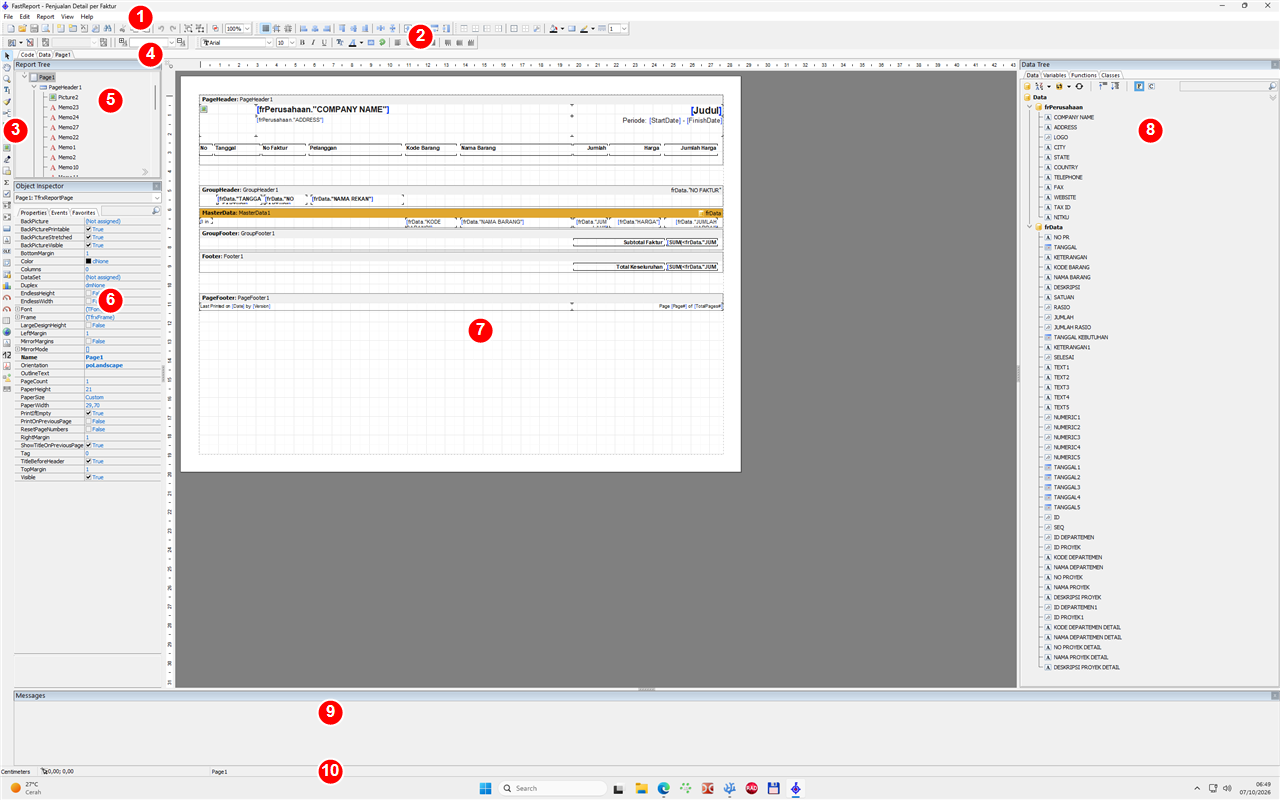
📷 Layar designer FastReport di Feat — nomor merujuk pada tabel di bawah
| No | Nama (FastReport) | Fungsi |
|---|---|---|
| 1 | Menu bar | Menu File, Edit, Report, View, Help |
| 2 | Toolbars | Tombol pintas: Preview, salin dan tempel, ukuran, rata, huruf, garis, warna |
| 3 | Object toolbar | Kotak alat di tepi kiri untuk memilih dan memasukkan objek |
| 4 | Report page tabs | Tab Code (script), Data, dan Page1 (halaman desain) |
| 5 | Report Tree | Pohon seluruh band dan objek. Klik di sini untuk memilih objek yang sulit diklik |
| 6 | Object Inspector | Daftar properti, kejadian, dan favorit objek yang sedang dipilih |
| 7 | Report design workspace | Area gambar halaman. Garis putus-putus adalah batas margin |
| 8 | Data Tree | Daftar data, variabel, fungsi, dan kelas. Tarik dari sini ke halaman untuk membuat objek berisi data |
| 9 | Messages | Tempat pesan pemeriksaan |
| 10 | Status bar | Satuan ukuran, posisi pointer, ukuran dan nama objek terpilih |
4,5).Alat yang Paling Sering Dipakai
| Alat | Fungsi |
|---|---|
| Select Tool | Memilih, menggeser, dan mengubah ukuran objek (alat standar) |
| Hand Tool | Menggeser tampilan halaman |
| Zoom Tool | Memperbesar atau memperkecil tampilan |
| Edit Text Tool | Mengubah teks langsung di halaman |
| Copy Format Tool | Menyalin format (huruf, warna, bingkai) dari satu objek ke objek lain |
| Insert Band | Memasukkan band (lihat Panduan 4) |
| Text object | Kotak teks, objek yang paling umum |
| Picture object | Gambar atau logo |
| Draw | Garis dan bentuk |
Menu pada Designer
| Menu | Isi |
|---|---|
| File | New…, Open…, Preview (Ctrl+P), Page Settings…, Validate, Exit |
| Edit | Undo, Redo, Cut, Copy, Paste, Delete, Select All, Group, Ungroup, Find… (Ctrl+F), Replace… (Ctrl+R), Bring to Front, Send to Back |
| Report | Data…, Variables…, Styles…, Watermarks…, Options… |
| View | Toolbars, Rulers, Guides, Options… (pengaturan tampilan designer) |
| Help | Bantuan FastReport |
Garis bantu biru (guides): klik pada penggaris di tepi atas atau kiri halaman untuk membuat garis bantu. Objek yang dekat dengan garis akan menempel padanya. Hapus lewat View › Delete Horizontal/Vertical Guides.
Pertanyaan Umum
❓ Mengapa tombol File Save di designer Feat tidak aktif?
Kondisi ini normal. Penyimpanan dilakukan oleh Feat. Tutup designer dengan tombol X, lalu tekan Simpan di Feat agar desain tersimpan ke database.
❓ Mengapa tombol Preview tidak aktif pada transaksi?
Kemungkinan transaksi belum disetujui, atau batas jumlah cetak pada Setup, User ID, Maksimal Cetak sudah tercapai. Gunakan dokumen lain untuk menguji desain berulang kali.
❓ Apakah mengubah desain bawaan Feat aman?
Sebaiknya tidak. Salin terlebih dahulu lewat Tools, New, lalu ubah salinannya. Desain bawaan tetap utuh dan dapat dijadikan acuan bila terjadi kesalahan.
❓ Bagaimana cara memindahkan desain ke database lain?
Gunakan Tools, Ekspor untuk menyimpan desain ke berkas (.frd untuk formulir, .rpd untuk laporan), lalu Tools, Impor pada database tujuan.